AI初心者向けガイドを公開中|ChatGPTからブログ活用までやさしく解説

WordPressクラシックエディタおすすめプラグイン|Classic Editorの使い方と設定
WordPressクラシックエディタを使いたいなら、まず候補になるのが公式プラグイン「Classic Editor」だ。2026年8月時点でも9百万以上の有効インストールがあり、WordPress 7.0.4まで検証済みとなっている。
ただし、現在のWordPressの標準はブロックエディターだ。Classic Editorはブロックテーマには対応していないため、「昔の編集画面に戻せるか」だけでなく、現在のテーマやサイト構成に合っているかまで確認して選ぶことが重要だ。
この記事では、WordPress 5.0で何が変わったのか、Classic Editorの導入方法・設定・基本的な使い方、Advanced Editor Toolsとの違い、メリット・デメリット、2026年時点の注意点まで、ITが苦手な初心者でも迷わないように一つずつ整理する。
WordPressクラシックエディタとは?おすすめはClassic Editor
WordPressクラシックエディタとは、WordPress 5.0より前に広く使われていた従来型の編集画面を指す。
現在のWordPressでその編集環境を使いたい場合、代表的な選択肢が「Classic Editor」プラグインだ。
Classic EditorはWordPress.orgで配布されている公式プラグインで、WordPressチームによって従来のエディターと旧式の「投稿編集画面」を復元する目的で開発されている。
旧式のメタボックスを利用する仕組みや、従来の編集画面を拡張するプラグインなどを使いやすくする役割も持っている。
ここは初心者が勘違いしやすいところだ。
Classic Editorをインストールしたからといって、WordPress本体が昔のバージョンへ戻るわけではない。
戻すのは主に「記事を書くための編集環境」だ。
WordPress本体は新しいバージョンのまま、投稿編集画面を以前の形式に近づけられる、と考えると分かりやすい。
2026年8月15日時点で確認できるWordPress.org掲載情報では、Classic Editorは以下の状態だ。
つまり、「クラシックエディタは完全に終了していて、2026年にはもう使えない」と考えるのは正確ではない。
むしろ、現在でも非常に多くのサイトで利用されているプラグインだ。
ただし、「今も配布されているから、この先ずっと同じように使える」と決めつけるのも危険だ。
Classic Editorの公式ページには、2024年まで、または必要とされる限りサポート・保守するという説明が現在も残っている。一方、実際には2026年に入ってからもWordPress 7.0に合わせた修正が加えられている。
ここが2026年版の記事として大事なポイントだ。
現在利用できることと、将来いつまでも同じ状態で利用できることは別問題だ。
Classic Editorを選ぶなら、この二つを分けて考えよう。
WordPress 5.0で何が変わった?クラシックエディタとブロックエディターの違い
WordPressクラシックエディタを理解するなら、2018年12月に登場したWordPress 5.0を知っておきたい。
WordPress 5.0では新しいブロックエディターが標準の編集環境となり、従来のクラシックエディターに代わる形で採用された。WordPress公式ドキュメントでも、WordPress 5.0以降はブロックエディターが標準となり、クラシックエディターを利用する場合はClassic Editorプラグインを利用すると説明されている。
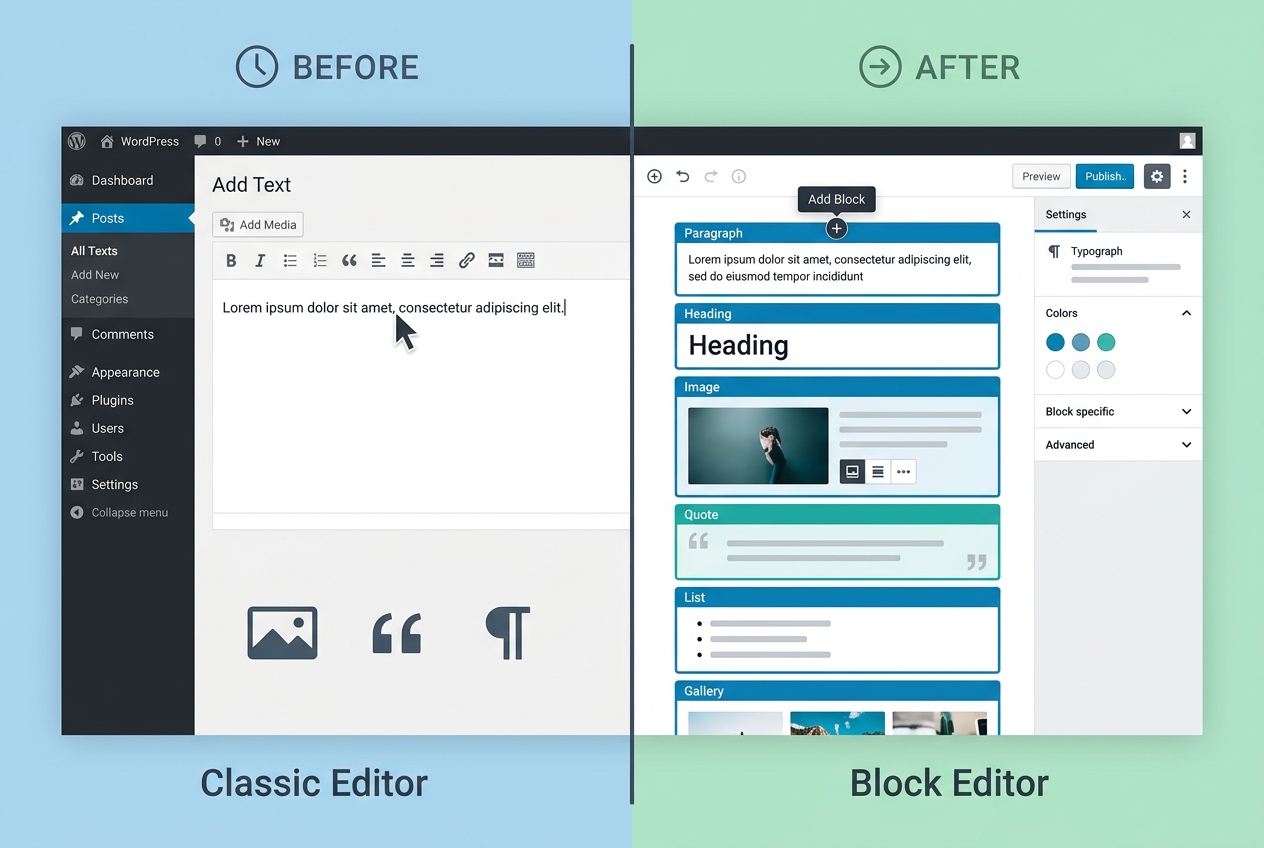
クラシックエディターでは、基本的に一つの大きな本文入力欄へ文章を書き、上部のツールバーから太字やリンク、見出しなどを設定する。
一方、ブロックエディターでは、段落、見出し、画像、リスト、ギャラリー、動画などをそれぞれ独立した「ブロック」として配置して記事を組み立てる。
イメージすると分かりやすい。
クラシックエディターは、一枚の原稿用紙へ文章を書き込んでいく感覚だ。
ブロックエディターは、文章や画像といった部品を積み木のように組み合わせていく感覚に近い。
主な違いを整理すると、次のようになる。
| 比較項目 | クラシックエディター | ブロックエディター |
| 編集方法 | 一つの本文欄で編集 | ブロック単位で編集 |
| 文章中心の記事 | シンプルで扱いやすい | 問題なく作成できる |
| レイアウト調整 | 比較的シンプル | 柔軟に組みやすい |
| 画像・動画 | 本文内へ挿入 | 専用ブロックで配置 |
| WordPress標準 | 現在は標準ではない | 現在の標準 |
| ブロックテーマ | Classic Editor非対応 | 相性が良い |
どちらが絶対的に優れている、という話ではない。
長年クラシックエディターを使ってきた人なら、従来の画面のほうが速く記事を書けることもある。
逆に、これからWordPressを始める人なら、現在の標準であるブロックエディターを覚えておいたほうが、今後のWordPress環境へ対応しやすい。
ここで筆者が強調したいのは、クラシックエディターを使うこと自体が間違いではないということだ。
既存サイトの作業効率を守るためにClassic Editorを使う。
従来の編集画面を前提としたプラグインを使い続けるために導入する。
文章を書くことへ集中するために選ぶ。
どれも十分に合理的な判断だ。
ただし、新しいWordPressの機能を学ぶ必要が完全になくなるわけではない。
「今の作業環境を守る」と「将来の環境を少しずつ学ぶ」は両立できる。
この考え方こそ、2026年のWordPress運用ではかなり大切だ。
Classic Editorの導入方法は?初心者でも簡単に設定できる
Classic Editorを導入する基本的な流れはシンプルだ。
WordPress管理画面から、ほかのプラグインとほぼ同じ手順でインストールできる。
- WordPress管理画面へログインする
- 「プラグイン」→「新規追加」を開く
- 検索欄へ「Classic Editor」と入力する
- 「Classic Editor」を探す
- 作者が「WordPress.org」であることを確認する
- 「今すぐインストール」を押す
- インストール後に「有効化」を押す
WordPress.orgの公式ページでは、Classic Editorの作者としてWordPress.orgが表示されている。 WordPress.org English (Canada)
似た名前のプラグインを間違えてインストールしないよう、名前だけでなく作者も確認するのがポイントだぜ。
有効化したら、まず既存の記事を一つだけ開いてみよう。
いきなり大量の記事を編集する必要はない。
一つ開く。表示を確認する。必要なら下書き保存する。
この小さな確認を挟むだけでも、初心者が感じる不安はかなり減る。
なお、すでに運営しているサイトへ新しいプラグインを追加する場合は、事前にバックアップを確保しておくことをおすすめする。
特に長年運営しているブログは、テーマ、プラグイン、独自設定など複数の仕組みが絡み合っている。
「Classic Editorは有名な公式プラグインだから絶対に何も起こらない」とは言い切れない。
これはClassic Editorに限らず、WordPressでプラグインを追加・更新するときの基本姿勢だぜ。
Classic Editorを有効化すると何が変わる?
Classic Editorを有効化し、クラシックテーマを利用している場合、従来型のWordPressエディターが復元され、初期設定ではブロックエディターを隠す動作になる。
設定はWordPress管理画面の「設定」→「投稿設定」から変更できる。
さらにClassic Editorでは、管理者がサイト全体で使用するデフォルトエディターを選べる。
ユーザー自身がエディターを切り替えられるよう許可することも可能だ。
許可している場合は、投稿ごとにクラシックエディターとブロックエディターのどちらを使うか選択できる。
この機能は、複数人でブログを運営するときにも便利だ。
たとえば、
- 過去記事はクラシックエディター
- 新規記事はブロックエディター
- ベテラン編集者はクラシックエディター
- ブロックに慣れている担当者はブロックエディター
といった運用も考えられる。
さらにClassic Editorには、条件を満たす設定で、投稿を最後に使用したエディターで再び開く仕組みがある。誰が最後に編集したかにかかわらず、記事ごとの編集環境を維持しやすい。
これは派手な機能ではない。
だが、実際のブログ運営ではこういう「地味に困らない仕組み」が効くんだぜ。
Classic Editorの設定方法は?クラシックとブロックを使い分けよう
Classic Editorは、「何が何でも全員をクラシックエディターへ戻す」ためだけのプラグインではない。
設定次第では、クラシックエディターとブロックエディターを使い分けられる。
管理画面の「設定」→「投稿設定」を開き、エディターに関する項目を確認しよう。
サイトの状況に合わせて、次のような運用が考えられる。
- 既存サイト全体をクラシックエディター中心で運用する
- ユーザーが必要に応じてエディターを切り替えられるようにする
- 既存記事はクラシックエディター、新規記事はブロックエディターで運用する
- 将来的な移行を見据えて、少しずつブロックエディターを試す
初心者なら、最初から複雑な設定を作り込まなくていい。
一人でブログを運営しているなら、まずは「どちらなら記事作成のミスが少なく、ストレスなく続けられるか」を基準に選ぼう。
複数人で運営している場合は、個人の好みだけで決めないほうがいい。
「誰が、どの記事を、どのエディターで編集するのか」を決めておく。
便利な切り替え機能も、ルールがなければ逆に混乱の原因になるからだ。
ブロックテーマでClassic Editorは使える?
ここは絶対に覚えておいてほしい。
Classic Editorはブロックテーマやフルサイト編集には対応していない。公式FAQにも明記されている。 WordPress.org English (Canada)
つまり、「Classic Editorをインストールすれば、どんなWordPressサイトでも完全に昔の編集環境へ戻せる」という理解は間違いだ。
テーマの種類まで含めて考える必要がある。
WordPress公式ドキュメントでは、ブロックテーマはナビゲーション、ヘッダー、コンテンツ、フッターなど、サイトのさまざまな部分をブロックで構成するテーマとして説明されている。
WordPress 5.9以降、ブロックテーマがWordPressの新しいテーマ形式として導入され、サイトエディターを使ってテンプレートなども編集できるようになった。
だからClassic Editorを利用したい人は、
「自分のテーマはクラシックテーマなのか、それともブロックテーマなのか」
を先に確認しておこう。
ここを飛ばすと、「プラグインを入れたのに思ったような画面にならない」という問題につながる。
自分のテーマがブロックテーマか確認するには?
初心者なら、管理画面の「外観」を見るのが一つの判断材料になる。
ブロックテーマを有効化すると「外観」→「エディター」からサイトエディターを開ける。WordPress公式ドキュメントでも、この仕組みが案内されている。
ただし、テーマやWordPressの設定によって表示内容が異なる場合がある。
判断できないときは、利用しているテーマの公式ページで「ブロックテーマ」「Full Site Editing」「Site Editor」などの記載を確認しよう。
ここを確認せずにプラグインを追加していくのは、地図を見ずに山へ入るようなものだぜ。
まず現在地を知る。それから道具を選ぶ。
この順番が大切だ。
WordPressクラシックエディタの使い方を初心者向けに解説
Classic Editorを導入したら、最初から全部のボタンを覚えようとしなくていい。
まず必要なのは、タイトル、本文、見出し、画像、リンク、下書き、プレビュー、公開だ。
全部の機能を暗記する必要なんてない。
タイトルと本文を書く
Classic Editorで記事を書く場合、管理画面の「投稿」から「新規追加」を選び、タイトル欄と本文編集欄へ内容を入力する。
WordPress公式のClassic Editor向けドキュメントでも、本文入力欄へ文章、リンク、画像などを入力して投稿を作る仕組みが説明されている。
まずタイトルを書く。
次に本文を書く。
最初はそれだけでいい。
いきなりHTMLや細かな装飾まで覚えようとすると、記事を書く前に疲れてしまう。
初心者は「読者に伝わる文章を書くこと」を最優先にしよう。
ビジュアルエディターとテキストエディターの違い
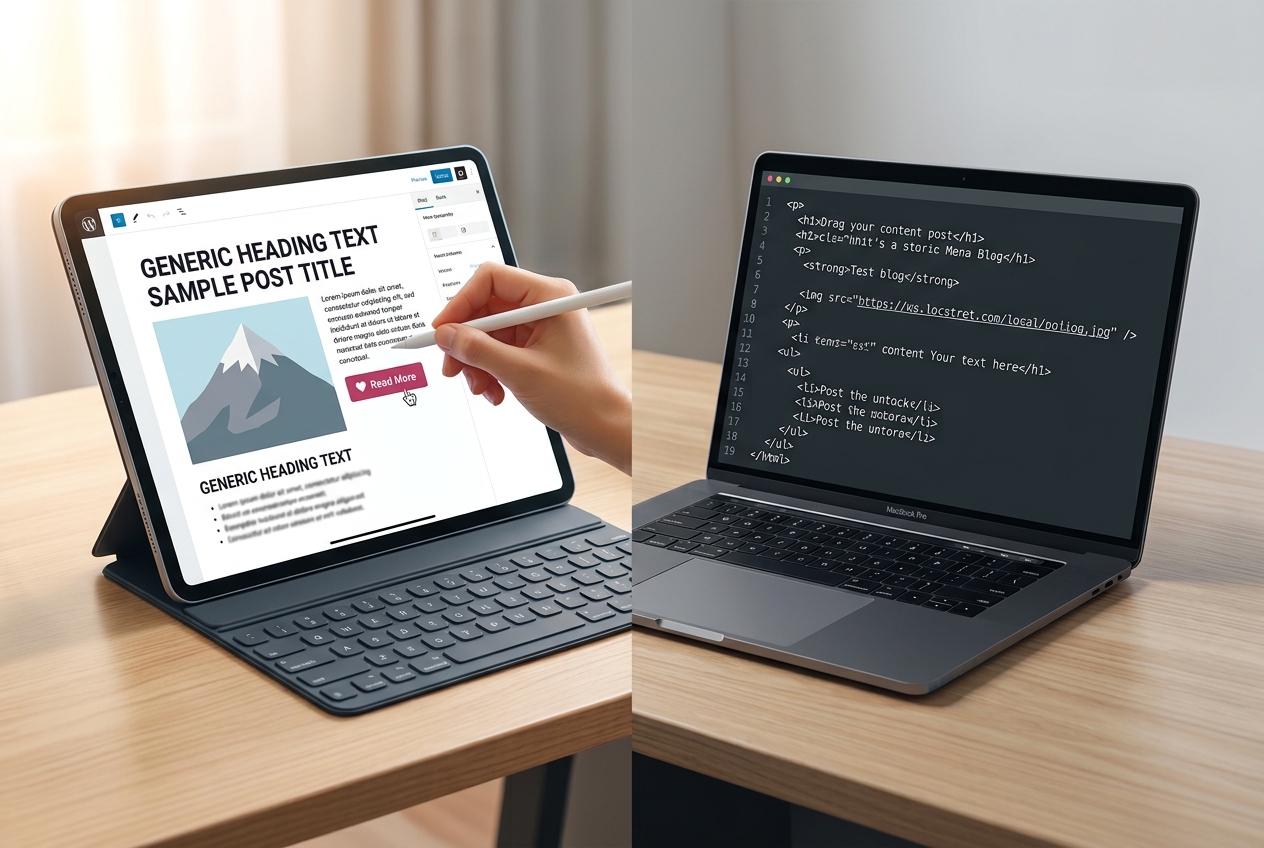
Classic Editorでは、ビジュアルエディターとテキストエディターを使い分けられる。
ビジュアルエディターは、実際の表示に近い見た目を確認しながら文章を編集するための画面だ。
一方、テキストエディターではHTMLを確認・編集できる。WordPress公式ドキュメントでも、Classic Editorの本文欄にはビジュアル表示とテキスト表示があると説明されている。
HTMLに慣れていないなら、無理にテキストエディターを使う必要はない。
「HTMLを理解しなければWordPressは使えない」ということではないから安心してほしい。
まずはビジュアルエディターで記事を書く。
HTMLの確認が必要になったときだけ、少しずつテキストエディターを覚えていけばいい。
見出しを正しく使う
見出しは、単に文字を大きくするための機能ではない。
記事の内容を整理し、読者へ「ここには何が書いてあるのか」を分かりやすく伝える役割がある。
たとえばこの記事なら、
- Classic Editorとは?
- 導入方法は?
- ブロックテーマで使える?
- Advanced Editor Toolsとの違いは?
といった疑問そのものを見出しにしている。
こうすることで、読者は自分が知りたい場所を探しやすくなる。
SEO記事でも記事構造は重要だが、キーワードを見出しへ無理やり詰め込む必要はない。
読者が実際に知りたい疑問を、そのまま分かりやすく見出しにする。
まずはそれで十分だぜ。
画像を挿入する
画像を入れる場合は、Classic Editorの「メディアを追加」から画像を選択して挿入する。
ただし、画像は多ければ多いほど良いわけではない。
文章だけでは伝わりにくい部分を補う画像を使おう。
たとえばWordPressの管理画面を解説する記事なら、実際の操作画面が分かる画像があるだけで、初心者は「次にどこを押すのか」を理解しやすくなる。
一方、内容に関係のない装飾画像を大量に入れても、記事が読みやすくなるとは限らない。
画像は飾りではなく、理解を助ける道具。
この考え方で選ぶといいぜ。
リンクを設定する
リンクを設定するときは、本文中の文字を選択してリンク機能からURLを設定する。
ブログ運営では、関連する自分の記事へ読者を案内する内部リンクも役立つ。
ただし、リンクを増やすこと自体を目的にしてはいけない。
読者が「もう少し詳しく知りたい」と思う場所に、必要な関連情報への道を用意する。
これが自然な内部リンクだ。
下書き・プレビュー・公開を使い分ける
記事を書き終えたら、すぐ公開するのではなく、一度「下書き保存」と「プレビュー」を使おう。
WordPressのClassic Editorでは、下書き保存、プレビュー、公開といった状態を管理できる。 WordPress.org
公開前には次のポイントを確認するといい。
- タイトルに誤字がないか
- 見出しの順番がおかしくないか
- 画像が正しく表示されているか
- リンク先が間違っていないか
- 文章の途中に不要な空白がないか
- スマートフォンでも読みやすいか
- 公開してはいけないメモが残っていないか
- カテゴリーやアイキャッチ画像を設定したか
ブログ初心者ほど「書き終わった=完成」と考えがちだ。
でも、本当の完成は公開直前の確認まで含む。
書く力だけじゃない。
ミスを見つける力も、ブログ運営では大きな武器になるんだ。
Classic EditorとAdvanced Editor Toolsの違いは?
「Classic Editorを入れたけれど、編集ボタンが少ない」
そんなとき候補になるのが「Advanced Editor Tools」だ。
ただし、この二つは役割が違う。
Classic Editorの主目的は、従来のクラシックエディターと旧式の投稿編集画面を復元することだ。
一方、Advanced Editor Toolsは、クラシックエディターやブロックエディター内の編集機能を拡張するためのプラグインだ。
Advanced Editor Toolsでは、編集ツールバーへボタンを追加・削除したり、配置を変更したりできる。
フォントサイズ、フォントファミリー、文字色、背景色、テーブルなどの機能も利用でき、最大4列のボタン設定が可能と案内されている。
さらに「Classic Paragraph」ブロックを提供し、ブロックエディターの中でも従来型に近い編集環境を利用できる。
整理すると、こうなる。
プラグイン 主な役割 向いている人
Classic Editor 従来の投稿編集画面を復元する 昔の編集画面を使いたい人
Advanced Editor Tools 編集ツールを拡張する ツールバーや表編集などを強化したい人
Advanced Editor Toolsの公式ページでも、クラシックエディターとブロックエディターの両方へアクセスしたり、ユーザーが切り替えたりする運用ではClassic Editorが適していると説明されている。
また、Advanced Editor ToolsはClassic Editorと互換性がある。
だから、初心者はいきなり両方をインストールしなくていい。
まずClassic Editorだけで記事を書いてみよう。
そのうえで、
「表をもっと編集しやすくしたい」
「欲しいボタンがツールバーにない」
「フォントサイズなどを細かく設定したい」
といった具体的な不満が出てきたら、Advanced Editor Toolsを検討すればいい。
プラグインは多ければ強いわけじゃない。
むしろ増やすほど、更新や互換性の確認対象も増えていく。
必要な機能を、必要な数だけ入れる。
これがWordPressを安定して運営する基本だ。
Advanced Editor ToolsだけでClassic Editorの代わりになる?
ここも検索する人が多いポイントだ。
Advanced Editor Toolsには、ブロックエディターの中で従来型に近い編集感覚を使える「Classic Paragraph」がある。さらに、クラシックエディターに関連した機能も備えている。
しかし、「以前の投稿編集画面を復元したい」「ユーザーごと・投稿ごとにエディターを切り替えたい」という目的なら、Classic Editorの役割とは異なる。
つまり、
昔の編集画面そのものを使いたい → Classic Editor
編集機能を増やしたい → Advanced Editor Tools
と考えると判断しやすい。
Classic Editorは2026年も使える?最新情報から注意点を整理
2026年版の記事で、ここを曖昧にしてはいけない。
結論から言えば、2026年8月15日現在、Classic EditorはWordPress.orgで配布されており、現在も利用できる。
掲載されているバージョンは1.7.0。
有効インストール数は9百万以上で、WordPress 4.9以上に対応し、WordPress 7.0.4まで検証済みと表示されている。
バージョン1.7.0では、WordPress 7.0の公開操作エリアで要素が混み合う問題への修正が行われた。
ここから分かるのは、Classic Editorが「何年も放置された昔のプラグイン」という状態ではないことだ。
2026年にもWordPressの変化へ合わせるための更新が行われている。
しかも9百万以上の有効インストール数がある。
つまり、現在もかなり大きな利用基盤を持っているプラグインだ。
ただし、注意してほしい。
Classic Editor公式ページには、サポート・保守について「2024年まで、または必要とされる限り」という趣旨の説明が現在も掲載されている。
一方、実際には2026年にもバージョン1.7.0が公開され、WordPress 7.0への対応修正が行われている。
この二つを合わせて考える必要がある。
「2024年までと書いてあるから、もう終了した」
という説明も正確ではない。
逆に、
「2026年も更新されたから、今後ずっと安心」
と断言することもできない。
公式ページのサポート文言と、現在の更新実績を両方見る。
これが正確な情報の読み方だぜ。
そして、今後WordPressやClassic Editorのバージョンは変わる可能性がある。
実際に導入するときは、WordPress.orgのClassic Editorページで「最終更新」「検証済みWordPressバージョン」「変更履歴」を確認してから使おう。
Classic Editorのメリット・デメリットは?使う前に判断しよう
Classic Editorには明確なメリットがある。
最大のメリットは、慣れた編集環境を維持しやすいことだ。
長年運営してきたブログでは、単に記事を書く画面だけが問題なのではない。
編集者の操作方法、既存プラグイン、メタボックス、記事制作手順など、さまざまな作業が編集環境と結びついている。
Classic Editorは、そうした従来型の編集環境を必要とするサイトにとって有力な選択肢になる。
Classic Editorのメリット
主なメリットは次のとおりだ。
- 従来のWordPress編集画面を利用できる
- 長年クラシックエディターを使ってきた人が操作しやすい
- 文章中心の記事をシンプルに作りやすい
- 旧式のメタボックスを利用する環境を維持しやすい
- 従来の投稿編集画面へ依存したプラグインを使いやすい
- 設定によってクラシックとブロックを使い分けられる
- 投稿ごとに最後に使ったエディターを維持できる
特に既存サイトでは、編集環境を変えないこと自体が大きなメリットになる場合がある。
毎週何本も記事を更新している人なら、ボタンの位置が変わるだけでも作業速度は落ちる。
「新しいほうが高機能だから変える」だけではなく、現在の作業効率まで含めて考えることが大事だ。
Classic Editorのデメリット
一方、デメリットもある。
まず、現在のWordPressの標準はブロックエディターだ。WordPress公式もブロックエディターを標準の投稿編集環境として案内している。
さらにClassic Editorはブロックテーマやフルサイト編集には対応していない。
つまり、新しいWordPressの方向性とClassic Editorには明確な違いがある。
また、Classic Editorだけを使い続けていると、いざブロックエディターが必要になったときに操作へ戸惑う可能性もある。
だから、
「Classic Editorが優秀だから使う」
ではなく、
「今の自分のサイトにClassic Editorが必要だから使う」
と考えるほうがいいぜ。
Classic Editorがおすすめなのはどんな人?
Classic Editorを検討しやすいのは、次のような人だ。
- 以前のWordPress編集画面に慣れている
- 長年運営している既存サイトがある
- 旧式のメタボックスを利用している
- 従来の投稿編集画面を前提としたプラグインを使っている
- 文章中心の記事をシンプルに作りたい
- チーム全体がクラシックエディターでの作業に慣れている
- ブロックエディターへ一気に移行すると作業効率が落ちる
こうしたケースなら、Classic Editorを使う理由がはっきりしている。
逆に、これから初めてWordPressを使う人なら、特別な理由がなければ、まずブロックエディターを触ってみることをおすすめする。
WordPress 5.0以降、ブロックエディターが標準の編集環境になっているからだ。
さらにブロックテーマでは、ヘッダーやフッター、テンプレートなどサイト全体をブロックで編集できる。 WordPress.org
今後新しいWordPressサイトを作る人にとって、ブロックエディターを覚えておく価値は大きい。
ただし、初心者がClassic Editorを使ってはいけないわけじゃない。
「ブロックの操作で迷って記事が書けない」
「文章中心だから従来型の編集画面のほうが集中できる」
という明確な理由があるなら、それも立派な選択だ。
道具は目的じゃない。
読者に価値のある記事を書くための手段だ。
ここを忘れなければいい。
Classic Editorを使う前に確認したい5つのポイント
Classic Editorをインストールする前に、最低限確認しておきたいポイントが5つある。
難しい話じゃない。
ここを押さえておけば、初心者でもかなり安全に判断できる。
1. 今使っているテーマはブロックテーマではないか
最初に確認するべきなのがテーマだ。
Classic Editorの公式FAQでは、ブロックテーマやフルサイト編集には対応しないと明記されている。
「プラグインを入れれば全部昔のWordPressに戻る」と考えず、テーマの種類を確認しよう。
特に、新しいテーマへ変更したばかりの人は要注意だ。
投稿画面だけでなくサイト全体をブロックで編集するタイプのテーマなら、Classic Editorを前提にした運用そのものを見直したほうがいい場合がある。
2. 既存プラグインがどのエディターを前提にしているか
サイトに記事編集関連のプラグインが入っているなら、それぞれの対応状況も確認したい。
特に古くから運営しているサイトでは、投稿編集画面と連動するプラグインが存在することがある。
Classic Editorが旧式のメタボックスや従来の投稿編集画面を利用する環境を復元するのは、まさにこうした事情があるからだ。
逆に、新しいプラグインがブロックエディターを前提にしているケースもある。
テーマだけでなく、記事制作に関係するプラグイン全体を見る。
これが重要だ。
3. 変更前にバックアップを取る
これは当たり前に見えるが、省かないでほしい。
既存サイトの設定やプラグイン構成を変更するなら、万一に備えてバックアップを確保しておこう。
「公式プラグインだから大丈夫だろう」
「インストール数が多いから問題ないだろう」
そう油断しないことだ。
自分のWordPressには、自分だけのテーマとプラグインの組み合わせがある。
慎重な一手が、後の大きなトラブルを防ぐぜ。
4. 複数人で運営するなら編集ルールを決める
Classic Editorでは、管理者がユーザーによるエディター変更を許可できる。
許可している場合、投稿ごとにエディターを選ぶこともできる。
だからこそ、チーム内でルールを決めておこう。
たとえば、
- 既存記事はクラシックエディター
- 新規記事はブロックエディター
- リライト時は最後に使われたエディターを維持
- エディターを変更するときは担当者へ共有
と決めておくだけでも混乱を防ぎやすい。
便利な機能ほど、複数人で自由に使うと事故が起こりやすい。
ルールを作るのは面倒に見える。
だが、後から記事レイアウトを修正するよりずっと楽だぜ。
5. 将来の移行を完全に忘れない
Classic Editorを使うことは悪くない。
ただし、WordPressの標準環境がブロックエディターであることは覚えておこう。
今すぐ全記事を移行する必要なんてない。
でも、余裕のある日にブロックエディターで新規記事を1本だけ作ってみる。
Classicブロックを試してみる。
テスト環境でブロックテーマを触ってみる。
それだけでも大きく違う。
いざ環境を変える必要が出たときに、「ブロックエディターを一度も触ったことがない」状態を避けられるからだ。
Classic Editorでトラブルを減らす運用方法は?
Classic Editorを導入できたとしても、「動いたから終わり」ではない。
ブログを長く運営するなら、導入後の管理まで考えておこう。
特に重要なのは、WordPress本体を更新するときだ。
Classic Editorの公式ページには「Tested up to」、つまり検証済みのWordPressバージョンが掲載されている。
2026年8月15日時点ではWordPress 7.0.4まで検証済みだが、この数字は今後変わる可能性がある。
WordPress本体の大型アップデート前には、Classic Editorの対応状況を確認する習慣をつけておきたい。
おすすめの流れはシンプルだ。
- WordPress本体の更新情報を確認する
- Classic Editorの更新状況を確認する
- 利用中テーマ・主要プラグインの対応状況を見る
- バックアップを取る
- 可能ならテスト環境で確認する
- 問題がなければ本番サイトを更新する
すべてのサイトで大掛かりなテスト環境が必要という話ではない。
大切なのは、「更新ボタンが出たから何も考えず押す」という運用から卒業することだ。
WordPressは便利だ。
だが、テーマもプラグインも別々に進化する。
だからこそ、サイト運営者自身が「今どんな組み合わせで動いているのか」を少しだけ意識する。
それだけでトラブルへの強さは大きく変わるぜ。
新規サイトと既存サイトではClassic Editorの判断基準が違う
ここは、Classic Editorを選ぶときに意外と見落とされやすいポイントだ。
新しく作るサイトと、何年も運営してきたサイトでは、Classic Editorを導入する意味が違う。
既存サイトには、これまで積み上げてきた記事、編集手順、テーマ、プラグイン、担当者の操作習慣がある。
そのため、編集環境を変えることそのものがコストになる。
既存サイトでClassic Editorが安定して動いており、明確な必要性があるなら、無理やりブロックエディターへ全面移行する必要はない。
一方、新規サイトなら話が変わる。
最初からブロックエディターで記事制作を始めれば、「昔の操作方法から移行する」という負担そのものがない。
さらにブロックテーマやサイトエディターなど、新しいWordPressの仕組みとの距離も近くなる。
だから筆者なら、次のように判断する。
既存サイトなら「今の環境を壊さないこと」を重視する。
新規サイトなら「これからのWordPressとの相性」を重視する。
同じClassic Editorでも、サイトの現在地によって正解は変わる。
ここまで考えられれば、単なる「おすすめプラグインランキング」より一段深い判断ができる。
私見:Classic Editorは「古い道具」ではなく「必要な人の橋」だ
ここからは筆者としての私見だ。
私はClassic Editorを「古いから捨てるべきプラグイン」だとは考えていない。
むしろ既存サイトを運営している人にとっては、今の作業環境を守りながら、次の環境へ進むための橋として使える存在だと思う。
長く続けてきたブログには、記事そのものだけではなく、画像、カテゴリー、リンク、編集手順、プラグイン、テーマなど、多くの資産が積み上がっている。
編集画面を変えるだけでも、作業感覚は大きく変わる。
だから「新しいものが正義だから、今日から全部ブロックエディターに変えよう」と急ぐ必要はない。
一方で、「昔の画面が好きだから、この先もClassic Editorだけでいい」と決めてしまうのもおすすめしない。
Classic Editorはブロックテーマに対応していない。
そしてWordPressの標準編集環境はブロックエディターだ。
だから私なら、既存サイトでClassic Editorが必要なら使い続ける。
そのうえで、時間のあるときにブロックエディターを少しずつ触る。
これが一番現実的だと考える。
「全部移行する」か「一切変えない」か。
そんな二択にする必要はない。
今日の記事を書くときはClassic Editorを使う。
明日のためにはブロックエディターも少し覚える。
この二段構えで十分だぜ。
そして、ここにもう一つ重要な視点がある。
エディター選びは、記事を書く速度だけで決めないほうがいい。
「そのサイトを3年後、5年後にどう運営したいか」まで考えて選ぶことだ。
既存記事を大量に抱えているサイトなら、現在の編集効率が重要になる。
これから新しいサイトを作るなら、今後のWordPress標準環境との距離を小さくしておくことにも意味がある。
つまり、同じClassic Editorでも、既存サイトと新規サイトでは判断が変わる。
これは「おすすめプラグイン」を一つ決めて終わる話ではない。
サイトの現在地によって、正解が変わる。
私はここが、Classic Editorを考えるうえで一番大事なポイントだと思っている。
ITが苦手な人ほど、「正解のプラグインを一つ教えてほしい」と考えがちだ。
その気持ちはよく分かる。
WordPressには似た名前のプラグインが山ほどあるし、説明を読んでも専門用語ばかりに見えるからだ。
でも、本当に必要なのはプラグイン名だけじゃない。
「なぜ、それを選ぶのか」という判断基準だ。
Classic Editorなら、
「今の編集環境を維持したいから」
Advanced Editor Toolsなら、
「編集機能を増やしたいから」
ブロックエディターなら、
「今後のWordPress標準環境を使いたいから」
理由を自分の言葉で説明できれば、もう初心者だからと怖がる必要はない。
その判断基準さえ持てば、WordPressの環境が変わっても自分で判断できるようになる。
それこそがブログ運営で身につけたい力だ。
よくある質問
WordPressクラシックエディタでおすすめのプラグインは?
従来の投稿編集画面を使いたい場合、まず確認したいのがClassic Editorだ。
WordPress.orgで配布されている公式プラグインで、従来のクラシックエディターと旧式の投稿編集画面を復元することを目的としている。
Classic Editorは無料で使える?
Classic EditorはWordPress.orgのプラグインディレクトリから入手できる。
管理画面の「プラグイン」→「新規追加」から検索してインストール可能だ。
Classic Editorは2026年も使える?
2026年8月15日時点では、WordPress.orgでClassic Editor 1.7.0が掲載されている。
有効インストール数は9百万以上、WordPress 4.9以上に対応し、WordPress 7.0.4まで検証済みと表示されている。
ただし、将来にわたる無期限のサポートまで保証されていると考えるのは避けよう。
Classic Editorはいつまで使える?
明確な終了日を断定することはできない。
公式ページには「2024年まで、または必要とされる限り」という趣旨の古いサポート説明が残っている一方、実際には2026年にも1.7.0への更新が行われている。
今後もWordPress.orgの最新情報を確認することが重要だ。
Classic Editorとブロックエディターは併用できる?
できる。
Classic Editorでは、管理者がデフォルトエディターを選択し、ユーザーによる変更を許可できる。許可した場合は投稿ごとに使用するエディターを選択可能だ。
また、各投稿は最後に使われたエディターで開く仕組みも用意されている。
Classic Editorはブロックテーマでも使える?
Classic Editor公式FAQでは、ブロックテーマおよびフルサイト編集には対応しないと説明されている。
Classic Editorを使いたい場合は、利用中のテーマがブロックテーマかクラシックテーマかを先に確認しよう。
Classic EditorとAdvanced Editor Toolsは何が違う?
Classic Editorは、従来の投稿編集画面を復元することが中心だ。
Advanced Editor Toolsは、編集ツールバー、フォントサイズ、フォント、色、テーブルなどの編集機能を拡張し、「Classic Paragraph」ブロックなども提供する。
編集画面を戻したいならClassic Editor、編集機能を増やしたいならAdvanced Editor Toolsと考えると分かりやすい。
Classic EditorとAdvanced Editor Toolsを両方入れてもいい?
両プラグインは互換性があるとAdvanced Editor Tools公式ページで案内されている。
ただし、必要がないのにプラグインを増やす必要はない。
まずClassic Editorだけを試し、不足する編集機能が明確になってからAdvanced Editor Toolsを追加するのがおすすめだ。
新しくWordPressを始めるならClassic Editorがおすすめ?
特別な理由がなければ、現在の標準であるブロックエディターから始めることをおすすめする。
WordPress 5.0以降、ブロックエディターが標準の編集環境だからだ。
ただし、既存サイトの運用や従来の編集環境への依存など、明確な理由があるならClassic Editorを選ぶ価値はあるぜ。
Classic Editorを削除したら記事も消える?
Classic Editorは投稿編集環境を変更するプラグインであり、プラグインそのものが記事本文を保存しているわけではない。
ただし、利用中テーマやほかのプラグイン、記事内のHTMLなどによって表示・編集状態が変わる可能性はあるため、既存サイトで無効化・削除するときは必ずバックアップを取り、少数の記事から確認しよう。
まとめ:WordPressクラシックエディタは「必要性」で選ぼう
WordPressクラシックエディタを使いたいなら、まずClassic Editorを確認しよう。
2026年8月15日時点でもClassic EditorはWordPress.orgで配布されており、バージョン1.7.0、有効インストール数9百万以上、WordPress 7.0.4まで検証済みと掲載されている。
WordPress 5.0以降はブロックエディターが標準になったため、現在のWordPressで従来型の編集画面を使いたい場合、Classic Editorのようなプラグインを利用する形になる。
Classic Editorの価値は、単に「昔の画面へ戻れる」ことだけではない。
従来の投稿編集画面、旧式のメタボックス、そこに依存する仕組みを使いたい既存サイトを支えられることにある。
一方で、ブロックテーマには対応していない。
だからテーマやほかのプラグインを確認せず、「Classic Editorを入れれば全部解決する」と考えるのは危険だ。
2026年時点での判断はシンプルだ。
今のサイトに必要ならClassic Editorを使う。
編集機能が足りなければAdvanced Editor Toolsを検討する。
新しいサイトならブロックエディターも視野に入れる。
そして、将来の移行を完全に忘れない。
この考え方を押さえておけばいい。
ブログ運営で大切なのは、最新機能を全部使いこなすことじゃない。
自分に必要な道具を選び、読者に届く記事を一つずつ積み上げることだ。
Classic Editorがあなたの作業を助けてくれるなら、堂々と使えばいい。
ただし、未来への扉まで閉める必要はない。
今日使う道具はClassic Editor。
明日のために、ブロックエディターも少し触っておく。
それでいい。
完璧なWordPress環境を待っていたら、記事はいつまでたっても公開できない。
まず一記事を書く。
分からないところが出たら、一つずつ覚える。
その繰り返しで、WordPressはちゃんと使えるようになるぜ。
「難しそうだから止まる」のではなく、「分かるところから一つ動く」。
その一歩が、ブログを育てる一番確かなスタートだ。
新開猛|YOMIPO編集長