AI初心者向けガイドを公開中|ChatGPTからブログ活用までやさしく解説

WordPressクラシックエディタはいつまで使える?終了時期と今後の対応を解説
WordPressのクラシックエディタは2026年8月現在も利用できますが、具体的な終了日は公式に発表されていません。
ただし、「ずっと使える」と保証されたわけでもないため、今すぐ削除するのではなく、依存している機能を確認しながら移行できる状態を作っておくのが現実的です。
「WordPressのクラシックエディタはいつまで使える?」
この疑問への答えを、まずは一言で言い切ります。
2026年8月時点で、Classic Editorの具体的な終了日は公式発表されていません。
WordPress.orgの公式プラグインページでは、Classic Editorのバージョン1.7.0が公開され、有効インストール数は900万以上です。現在も更新されたプラグインとして配布されています。
一方、同じ公式ページには「2024年まで、または必要な限り、完全にサポート・保守する」という方針が掲載されています。
ここが少し分かりにくいところです。
「2024年まで」と書いてあるのに、なぜ2026年になっても使えるのか。
そして、クラシックエディタを使っている人は、今すぐブロックエディタへ移行したほうがいいのか。
この記事では、2018年のWordPress 5.0から始まった編集環境の変化、2021年のサポート方針変更、現在のClassic Editorの状態、そして「終了日」ではなく「自分のサイトがどれだけクラシックエディタに依存しているか」で判断する方法まで、順番に整理します。
WordPressクラシックエディタはいつまで使える?終了日は決まっている?

結論は明確です。
2026年8月時点で、Classic Editorの具体的な終了日は公式に決定されたものとして確認できません。
WordPress.orgのClassic Editor公式プラグインページには、「2024年まで、または必要な限り」完全にサポート・保守するという説明があります。WordPress.org
ここで大切なのは、「2024年まで」と「2024年に終了する」は同じ意味ではないことです。
実際、2024年を過ぎた2026年8月現在も、Classic EditorはWordPress.orgで公開されています。
さらに、現在の公式ページではバージョン1.7.0が掲載され、最終更新も行われています。
つまり、少なくとも現在確認できる公式情報からは、「2024年になった瞬間にクラシックエディタが使えなくなる」という運用ではなかったことが分かります。
では、なぜ「2024年」という数字が出てくるのでしょうか。
その答えを知るには、Classic Editorのサポート方針がどのように変わってきたのかを見る必要があります。
2018年:最初は2021年までのサポートだった
WordPress 5.0が公開されたのは、2018年12月6日です。
このバージョンで、新しいブロックエディタがWordPressの標準的な編集環境として導入されました。
当時のWordPress公式発表では、Classic Editorのサポートは2021年まで続けると説明されていました。
これは、長年WordPressを使ってきたサイトが突然すべて新しい編集環境へ切り替わることを避けるための、移行期間だったと考えると分かりやすいでしょう。
2021年:サポートは2022年まで延長
ところが2021年8月、WordPress公式ニュースで方針が変更されます。
2021年8月25日の公式発表では、Classic Editorのサポートを2022年まで継続することが示されました。
つまり、
- 2018年:2021年までサポート
- 2021年:2022年まで延長
- 現在の公式プラグインページ:2024年まで、または必要な限り
という流れがあります。
2021年の発表でも、期限が近づいた時点で状況を見直し、必要に応じて調整する考え方が示されています。
だからこそ、「2024年」という数字だけを見て「2024年に終了した」と判断するのは適切ではありません。
ただし、逆に「これまで延長されてきたから、今後も永久に延長される」と考えるのも危険です。
公式が終了日を発表していないことと、将来の継続を保証していることは別問題です。
この線引きを守ることが、最新情報を扱う記事では重要です。
クラシックエディタは現在も使える?最新バージョンと利用状況
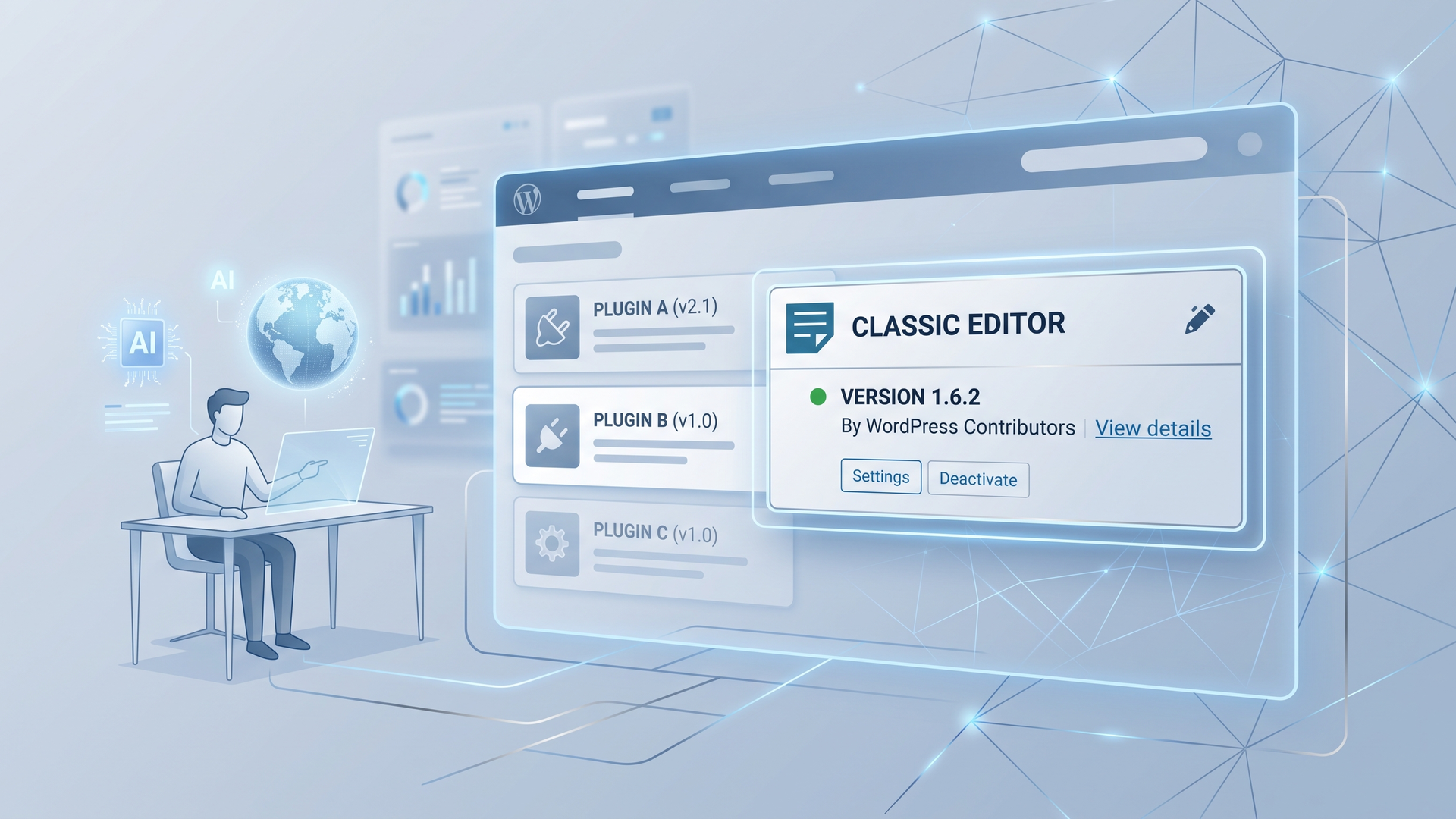
2026年8月時点で、WordPress.orgの公式プラグインページに掲載されているClassic Editorのバージョンは1.7.0です。
有効インストール数は900万以上。
必要なWordPressバージョンは4.9以上、PHPは5.2.4以上とされています。
そして、ここでは数字を正確に扱う必要があります。
現在確認できるWordPress.org公式ページの「Tested up to」は、WordPress 7.0.2です。
ネット上では7.0.3という情報が出ている場合がありますが、この記事では、現在確認できるWordPress.org公式プラグインページの掲載値を基準にします。
「最新バージョン」「Tested up to」のような数字は、検索ユーザーがそのまま判断材料にする情報です。
だからこそ、推測ではなく一次情報を優先するべきです。
現在の状態を整理すると、こうなります。
確認項目 2026年8月時点の情報
プラグイン Classic Editor
最新バージョン 1.7.0
有効インストール数 900万以上
必要WordPress 4.9以上
Tested up to WordPress 7.0.2
具体的な終了日 公式発表を確認できない
公式ページのサポート方針 2024年まで、または必要な限り
ここで、もう一つ注意したいポイントがあります。
WordPress.orgのページではClassic Editorについて、WordPressチームによって維持される「official plugin」と説明される一方、ページ上には「Community plugin」という表示もあります。
そのため、この記事では単純に「WordPress本体に永久保証された標準機能」とは扱いません。
現在利用できる公式配布プラグインであり、具体的な終了日は未発表。しかし、将来まで無期限に保証されているわけではない。
これが最も誤解の少ない整理です。
また、1.7.0は現在も配布されています。
この事実から「Classic Editorは完全に放置されている」と考えるのも正確ではありません。
一方で、現在の更新が続いていることだけを理由に「今後もずっと安泰」と断定することもできません。
事実と予測は、ここでも分けて考えましょう。
なぜWordPress 5.0でクラシックエディタから変わった?
Classic Editorの「いつまで」を理解するには、2018年12月6日に公開されたWordPress 5.0を見る必要があります。
WordPress 5.0では、新しいブロックエディタが導入されました。
WordPress公式ドキュメントでも、2018年12月のWordPress 5.0以降、ブロックエディタがデフォルトの編集環境となり、従来のクラシックエディタを使う場合はClassic Editorプラグインが必要だと説明されています。
ブロックエディタでは、文章、画像、見出し、リスト、動画、ギャラリーなどを「ブロック」として扱います。
従来の編集画面とは、記事の組み立て方そのものが違います。
WordPress公式の5.0リリース資料でも、新しいブロック型編集画面が大きな変更点として説明されています。
ただし、WordPress側も既存サイトの事情を無視していたわけではありません。
WordPress 5.0の公式発表では、従来の編集環境を使いたいユーザー向けにClassic Editorが用意され、従来の編集画面を拡張するプラグインや旧式のメタボックスなどを引き続き利用できるようにしていました。
これは、現在のClassic Editorを考えるうえで非常に重要なポイントです。
Classic Editorは単なる「昔の画面を残すためのプラグイン」ではありません。
WordPressが大きく編集方式を変えたとき、既存サイトを新しい環境へつなぐ橋として作られたものなのです。
だからこそ、2018年から時間が経った現在でも利用者が多い。
そして、既存サイト側にも「簡単には切り替えられない理由」が残っています。
ここを無視して「古いから今すぐブロックエディタへ」という結論に飛びつくのは、実際のサイト運営を知らない判断になりやすいでしょう。
クラシックエディタとブロックエディタ、どちらを使うべき?
結論から言えば、サイトの状況によって判断するべきです。
Classic Editorを使っているから問題がある。
ブロックエディタを使えば必ず正解。
そんな単純な話ではありません。
Classic Editorは、従来型の編集画面を使いたいサイトに向いています。
一方、ブロックエディタは現在のWordPress標準の編集環境で、コンテンツをブロック単位で組み立てられるのが大きな特徴です。
Classic Editorの公式ページでは、管理者がサイト全体のデフォルトエディタを選択できるほか、設定によってユーザーがエディタを切り替えたり、投稿ごとに使用するエディタを選んだりできる仕組みも説明されています。
これは複数人で運営するサイトでは特に重要です。
例えば、編集者AはClassic Editor、編集者Bはブロックエディタという運用も可能ですが、ルールを決めずに混在させると編集時の混乱につながります。
判断の目安は次のとおりです。
サイトの状況 判断の目安
Classic Editorで既存記事を問題なく更新できる 現時点では継続利用も選択肢
旧式メタボックスに依存している 無理な移行を避け、対応状況を確認
新規サイトをこれから長期運営する ブロックエディタを優先的に検討
サイト全体をブロック中心に作りたい ブロックエディタを検討
複数人で編集している エディタの運用ルールを決める
将来の移行が不安 テスト環境で早めに検証する
ここで見落としやすいのが、記事の編集画面とサイト全体の構造は別問題だということです。
Classic Editorを入れれば、従来型の記事編集環境を維持できます。
しかし、それだけでサイト全体が昔のWordPressと同じになるわけではありません。
特にブロックを前提としたテーマを利用している場合は、テーマ側の仕組みも含めて考える必要があります。
つまり、「記事を書く画面だけClassic Editorにしたい」という希望と、「WordPressサイト全体を従来方式のまま維持したい」という希望は分けて考えるべきです。
クラシックエディタを使い続けるのが合理的なのはどんなサイト?
では、具体的にどんなサイトならClassic Editorを継続していいのでしょうか。
筆者としては、次の条件が多く当てはまるなら、2026年8月時点で無理に移行を急ぐ必要はないと考えます。
- 長年運営していて既存記事が大量にある
- 現在の編集環境で問題なく記事を更新できる
- Classic Editorを前提とする機能がある
- 旧式のメタボックスを利用している
- 独自のショートコードを多数使っている
- 編集担当者がClassic Editorに慣れている
- 現在のテーマやプラグイン構成を安定して使えている
- ブロックエディタへ移行する明確なメリットがまだない
このようなサイトでは、移行そのものが目的になると危険です。
Webサイトは、記事だけでできているわけではありません。
テーマ、プラグイン、カスタム設定、記事データ、編集者の作業手順など、さまざまな部品がつながって動いています。
そのため、「新しいものだから変える」ではなく、「変えることで何が良くなるのか」を先に考えるべきです。
今のClassic Editorで問題なく成果を出せているなら、継続利用にも十分な合理性があります。
ただし、ここで「継続利用」と「放置」を混同してはいけません。
Classic Editorを使い続けるとしても、WordPress本体、テーマ、プラグインの更新状況を確認する。
そして、将来ブロックエディタへ移行できるかを一度テストしておく。
この二段構えが大切です。
ブロックエディタへの移行を優先したほうがいいサイトは?
逆に、次のようなサイトなら、ブロックエディタへの移行準備を早めたほうがいいでしょう。
まず、新しくサイトを作る場合です。
これから何年も運営する予定なら、現在のWordPress標準であるブロックエディタを最初から覚えておくメリットがあります。
次に、サイト全体を作り直したい場合です。
デザイン、レイアウト、コンテンツ構造などを積極的に変更するなら、ブロックを中心とした現在のWordPressの考え方を取り入れるほうが自然なケースがあります。
そして、Classic Editorに依存している古いテーマやプラグインがサイト運営上のボトルネックになっている場合です。
この場合、「Classic Editorをやめること」を目的にしてはいけません。
目的は、サイトを将来も更新できる状態に整えることです。
ここを間違えると、移行作業そのものが目的になってしまいます。
筆者なら、まず「Classic Editorを外したら何が壊れるのか」を調べます。
そのうえで、問題のあるテーマやプラグインを一つずつ確認します。
この順番なら、必要以上にサイトを大きく変える必要がありません。
Classic Editorから移行する前に確認したい5つのポイント

いきなり本番サイトの編集環境を変更するのはおすすめしません。
特に長年運営しているサイトなら、まず「Classic Editorに何を依存しているのか」を洗い出してください。
1. 重要記事を3種類に分ける
すべての記事を一気に確認する必要はありません。
まず、
- アクセスが多い記事
- 収益や問い合わせにつながる記事
- 特殊なレイアウトを使っている記事
この3種類から代表記事を選びます。
そして、テスト環境でブロックエディタを使って開いてみます。
ここで確認したいのは、「編集画面が開いたか」だけではありません。
保存したあと、公開ページが今までどおり表示されるかまで確認してください。
2. ショートコードを確認する
Classic Editor時代から運営しているサイトでは、ショートコードを利用している場合があります。
例えば、独自のボタン、ボックス、関連記事、商品表示などをショートコードで組み立てているサイトです。
移行時には、編集画面だけでなく公開ページを確認する必要があります。
ショートコードが意図した表示になっているか。
リンクや画像が正しく表示されているか。
レイアウトが崩れていないか。
ここまで見て初めて「移行できた」と判断できます。
3. メタボックスを確認する
SEO設定、カスタムフィールド、独自の記事設定などが編集画面に追加されている場合は要注意です。
Classic Editorの公式説明でも、従来の編集画面に追加される旧式メタボックスや、それに依存するプラグインを利用できることがClassic Editorの役割として説明されています。
そのため、Classic Editorを外したときに、
「設定項目が消えた」
「編集できなくなった」
という問題がないか確認してください。
4. テーマを確認する
テーマが現在どのような編集方式を前提としているのかも確認します。
記事の編集だけを変更するのか。
サイト全体の構造まで変更するのか。
この2つでは作業量がまったく違います。
特にサイト全体をブロック中心へ移行する場合は、記事編集だけを見て判断しないことが重要です。
5. 編集者の作業フローを確認する
複数人で記事を作っているサイトなら、技術面と同じくらい「人」の問題が重要です。
「新規記事はブロックエディタ」
「既存記事はClassic Editor」
という段階的なルールを作ることもできます。
Classic Editorの公式プラグインには、管理者がエディタの選択を管理できる仕組みがあります。
移行は、ボタン一つで終わる作業ではありません。
サイトの編集方法そのものを変える作業だと考えてください。
Classic Editorのセキュリティは大丈夫?古いから危険とは限らない
Classic Editorを使っている人が気になるのが、セキュリティでしょう。
ここは慎重に考える必要があります。
現在のWordPress.org公式ページではClassic Editor 1.7.0が掲載され、更新も行われています。
しかし、それだけを根拠に「Classic Editorは安全」と断定することはできません。
WordPressサイトの安全性は、プラグイン一つだけで決まらないからです。
WordPress本体、PHP、テーマ、ほかのプラグイン、サーバー環境、管理者アカウントなど、多くの要素が関係します。
そのため、Classic Editorを使い続けるなら、少なくとも次の管理を徹底したいところです。
- Classic Editorを更新可能な状態にしておく
- WordPress本体の更新状況を確認する
- テーマを長期間放置しない
- 不要なプラグインを削除する
- 使用していない古いプラグインを残さない
- バックアップを確保する
- 更新後にサイト表示を確認する
「古い=危険」と決めつける必要はありません。
同時に、「最新版だからサイト全体が安全」と考えるのも違います。
大切なのは、Classic Editorだけを見るのではなく、WordPress全体を管理することです。
Classic Editorの終了に備えるなら今やるべきことは?
ここまで読んで、「結局、今どうすればいいの?」と思った人もいるでしょう。
答えはシンプルです。
今すぐClassic Editorを削除する必要はありません。
ただし、将来の移行に備えて、今のサイトがどれだけClassic Editorに依存しているかを確認しておきましょう。
筆者なら、次の順番で進めます。
1. Classic Editorのバージョンを確認する
2. WordPress本体、テーマ、プラグインを確認する
3. Classic Editorに依存している機能を書き出す
4. 代表的な記事を選ぶ
5. テスト環境でブロックエディタを試す
6. ショートコードやメタボックスを確認する
7. 公開ページの表示を確認する
8. 問題がなければ新規記事から移行を検討する
9. 問題があれば、原因となるテーマやプラグインを特定する
ここで一番重要なのが、「移行する」と「移行できる状態にする」は別だということです。
今のサイトが安定しているなら、無理にすべての記事を移行する必要はありません。
しかし、「Classic Editorがなくなったら何が起きるか分からない」という状態は、できるだけ減らしておきたい。
これは、Classic Editorに限った話ではありません。
Webサイトでは、テーマ、プラグイン、外部サービスなど、いつか仕様が変わる可能性のあるものを組み合わせて運営します。
だからこそ、特定の一つの仕組みに完全依存しないことが、長期運営では強いのです。
考察:クラシックエディタは「終了日」より「依存度」を見るべき
ここからは、筆者としての見解をはっきり書きます。
「Classic Editorはいつ終了するのか?」
この質問に対して、終了年月日を予想することには、それほど大きな意味はありません。
2026年8月時点で、WordPress.org公式ページから具体的な終了日を確認できないからです。
それよりも重要なのは、自分のサイトがClassic Editorなしでも運営できるかです。
ここが、今回の記事で一番伝えたいポイントです。
例えばClassic Editorを停止した場合、
- 記事編集画面は正常に開くか
- メタボックスは残るか
- ショートコードは正しく表示されるか
- テーマのレイアウトは崩れないか
- SEO関連の設定は維持できるか
- 画像やリンクは正常に扱えるか
- 編集担当者が問題なく作業できるか
こうした点を確認できていれば、仮に将来サポート方針が変わっても慌てにくくなります。
逆に、「Classic Editorを止めたら何が起きるか分からない」という状態なら、そこが本当のリスクです。
つまり、問題はClassic Editorを使っていることそのものではありません。
Classic Editorに依存している部分を、自分で把握できていないことです。
私はここを、WordPressを長期運営するうえで非常に重要な判断基準だと考えています。
「900万以上だから安心」ではない
Classic Editorには900万以上の有効インストールがあります。
これは現在も非常に多くのサイトで利用されていることを示す重要な数字です。
ただし、利用者が多いことから「将来も終了しない」と結論づけることはできません。
ここは事実と推測を分ける必要があります。
900万以上という数字は、現在の利用規模を示すものです。
終了時期を保証する数字ではありません。
したがって、「利用者が多いから移行しなくていい」と考えるのではなく、「これだけ利用されている現状では、2026年8月時点で突然使えなくなったと判断する根拠はない」と捉えるのが適切でしょう。
この違いは小さく見えて、実はかなり大切です。
SEO記事で数字を使うときも、数字から言えることと言えないことを分ける。
これが信頼できる記事を書くうえで欠かせません。
サポート期限が延びてきたからこそ、未来を予測しすぎない
2018年には2021年まで。
2021年には2022年まで。
そして現在の公式ページでは2024年まで、または必要な限り。
Classic Editorのサポート方針には、こうした変化があります。
この履歴から、「今後も期限が延びるだろう」と考えることもできます。
しかし、それはあくまで予測です。
WordPress公式が「2025年も延長する」「2030年まで使える」と約束しているわけではありません。
だから、私は終了時期を当てにいくより、終了しても困らない準備を進めるほうが圧倒的に現実的だと考えます。
これは初心者にも実践しやすい方法です。
未来を予測する必要はありません。
今のサイトでClassic Editorが何を支えているのかを調べればいい。
その結果、依存度が低ければ移行しやすい。
依存度が高ければ、問題になっている部分を一つずつ整理すればいい。
これなら、終了日が2027年でも2030年でも、やることは変わりません。
「古いから捨てる」ではなく「依存を減らして選択肢を増やす」
私は、Classic Editorを使い続けること自体を悪いことだとは考えていません。
むしろ、今の環境で安定して記事を更新できているなら、その安定性には価値があります。
サイト運営で一番怖いのは、必要性を理解しないまま大規模な変更を行い、別の問題を引き起こすことです。
だからこそ、移行を急がないという選択もあります。
ただし、「何も準備しない」という選択とは違います。
Classic Editorを使いながら、ブロックエディタでも編集できる記事を少しずつ増やしていく。
テスト環境でテーマやプラグインを確認する。
依存しているショートコードやメタボックスを洗い出す。
この積み重ねが、将来の選択肢になります。
使い続ける自由を守るためにも、移行できる準備をしておく。
これが、2026年8月時点で私が最もおすすめしたい考え方です。
まとめ:WordPressクラシックエディタは終了日未定、今は「移行準備」が正解
WordPressのClassic Editorは、2026年8月現在も公式プラグインとして利用できます。
WordPress.org公式プラグインページでは、バージョンは1.7.0、有効インストール数は900万以上、「Tested up to」はWordPress 7.0.2と掲載されています。
また、具体的な終了日は公式に発表されていません。
公式ページには「2024年まで、または必要な限り」というサポート方針が残っていますが、2024年を過ぎた現在もプラグインは公開されています。
その背景には、2018年12月6日のWordPress 5.0でブロックエディタが標準化され、従来環境からの移行期間としてClassic Editorが用意された経緯があります。
さらに、2018年には2021年までとされていたサポートが、2021年8月には2022年まで延長されました。WordPress.org
だから、「2024年で終了した」と考えるのは間違いです。
一方で、「今後も永久に使える」と考える根拠もありません。
今Classic Editorを使っているなら、焦って削除する必要はありません。
その代わり、テーマ、プラグイン、ショートコード、メタボックス、編集フローなどを確認し、ブロックエディタへ移行できるかテストしておきましょう。
大切なのは、Classic Editorを使うか、やめるかだけではありません。
「Classic Editorがなくなっても、自分のサイトは運営できる」
この状態を少しずつ作っておくことです。
終了日を予想するより、終了しても困らないサイトを作る。
この考え方なら、今すぐ移行する必要がないサイトでも、未来への備えを始められます。
焦る必要はありません。
でも、何もしない必要もありません。
今の環境を守りながら、次の環境へ進める道を一本作っておく。
それが、WordPressを長く使い続けるための堅実な備えです。
よくある質問
WordPressのクラシックエディタはいつまで使えますか?
2026年8月時点で、Classic Editorの具体的な終了日は公式に発表されていません。
WordPress.orgでは現在もバージョン1.7.0が提供され、有効インストール数は900万以上です。
ただし、永久利用が保証されているわけではないため、将来の移行に備えておくことをおすすめします。
Classic Editorは2024年で終了したのですか?
いいえ。
WordPress.org公式ページには「2024年まで、または必要な限り」というサポート方針がありますが、2026年8月現在もClassic Editorは公開されています。
そのため、「2024年で使えなくなった」という理解は正しくありません。
Classic Editorからブロックエディタへ今すぐ移行すべきですか?
必ずしも今すぐ移行する必要はありません。
現在のサイトがClassic Editorで安定して運営できているなら、継続利用も選択肢です。
ただし、将来的な移行に備えて、代表的な記事、ショートコード、メタボックス、テーマ、プラグインなどをテスト環境で確認しておくと安心です。
Classic Editorの最新バージョンは何ですか?
2026年8月時点でWordPress.org公式プラグインページに掲載されているバージョンは1.7.0です。
同ページの「Tested up to」はWordPress 7.0.2と掲載されています。
Classic EditorはWordPress 5.0から使えなくなったのですか?
いいえ。
WordPress 5.0では2018年12月6日にブロックエディタが導入されましたが、従来の編集環境を使いたいユーザー向けにClassic Editorプラグインが用意されました。
その後もClassic Editorは提供され続けています。
新開猛(しんかい たける)
YOMIPO編集長