AI初心者向けガイドを公開中|ChatGPTからブログ活用までやさしく解説

WordPressブログ開設は難しい?パソコンが苦手な僕でもわかる始め方ガイド
「WordPressでブログを始めてみたい。でも、パソコンが苦手な自分にできるかな……」
ブログに興味はあるのに、こんな不安から一歩を踏み出せずにいませんか?
WordPressについて調べてみると、「レンタルサーバー」「ドメイン」「SSL」「テーマ」「プラグイン」など、聞いたことのない言葉が次々に出てきます。
これだけ知らない言葉が並ぶと、
「やっぱりパソコンに詳しい人じゃないと無理なのかな……」
と思ってしまいますよね。
でも、最初から全部理解する必要はありません。
WordPressブログの開設は、やることを一つずつ分けて考えると、ずっとわかりやすくなります。
一般的なブログを作るだけなら、最初からプログラミングのコードを書ける必要もありません。
この記事では、パソコンが苦手な初心者でも途中で迷いにくいように、WordPressブログを始める流れをできるだけやさしい言葉で説明します。
この記事でわかること
- パソコンが苦手でもWordPressを始められるのか
- WordPressブログ開設に必要なもの
- サーバーやドメインの意味
- WordPressブログを開設する流れ
- 開設後に必要な初期設定
- 初心者がつまずきやすいポイント
- ブログ開設後に何をすればいいのか
知らない言葉が出てきても、その都度説明していきます。
「全部覚えてから始めよう」と思わなくて大丈夫です。
まずはWordPressブログの全体像から、一緒に見ていきましょう。
WordPressブログの開設はパソコンが苦手だと難しい?
最初に、一番気になる疑問から解決しておきましょう。
「パソコンが苦手でもWordPressブログは作れるの?」
僕の答えは、基本的なパソコン操作ができるなら、十分挑戦できるというものです。
もちろん、初めてWordPressを触ると「難しい」と感じる場面はあります。
ただ、その多くは高度なパソコン操作が必要だからではありません。
知らない言葉や見慣れない画面が多いから、難しく感じるんです。
基本的なパソコン操作ができれば始められる
たとえば、次の操作はできますか?
- Googleなどで検索する
- 文字を入力する
- 画面上のボタンをクリックする
- メールを開いて確認する
- コピー&ペーストする
「これくらいならできる」という人なら、必要以上に心配しなくて大丈夫です。
WordPressブログを始めるために、最初からプログラマーのようなパソコンスキルが求められるわけではありません。
大切なのは、
「パソコンが得意になってからブログを始めよう」
ではなく、
「ブログを作りながら、必要な操作を一つずつ覚えていこう」
と考えることです。
WordPress公式も、初めて使う人に向けて「読む→計画する→インストールする→設定する」という段階的なスタート方法を案内しています。
つまり、いきなりすべてをマスターする必要はありません。
WordPressが難しく感じる原因は専門用語が多いから
WordPress初心者が最初にぶつかりやすい壁が、専門用語です。
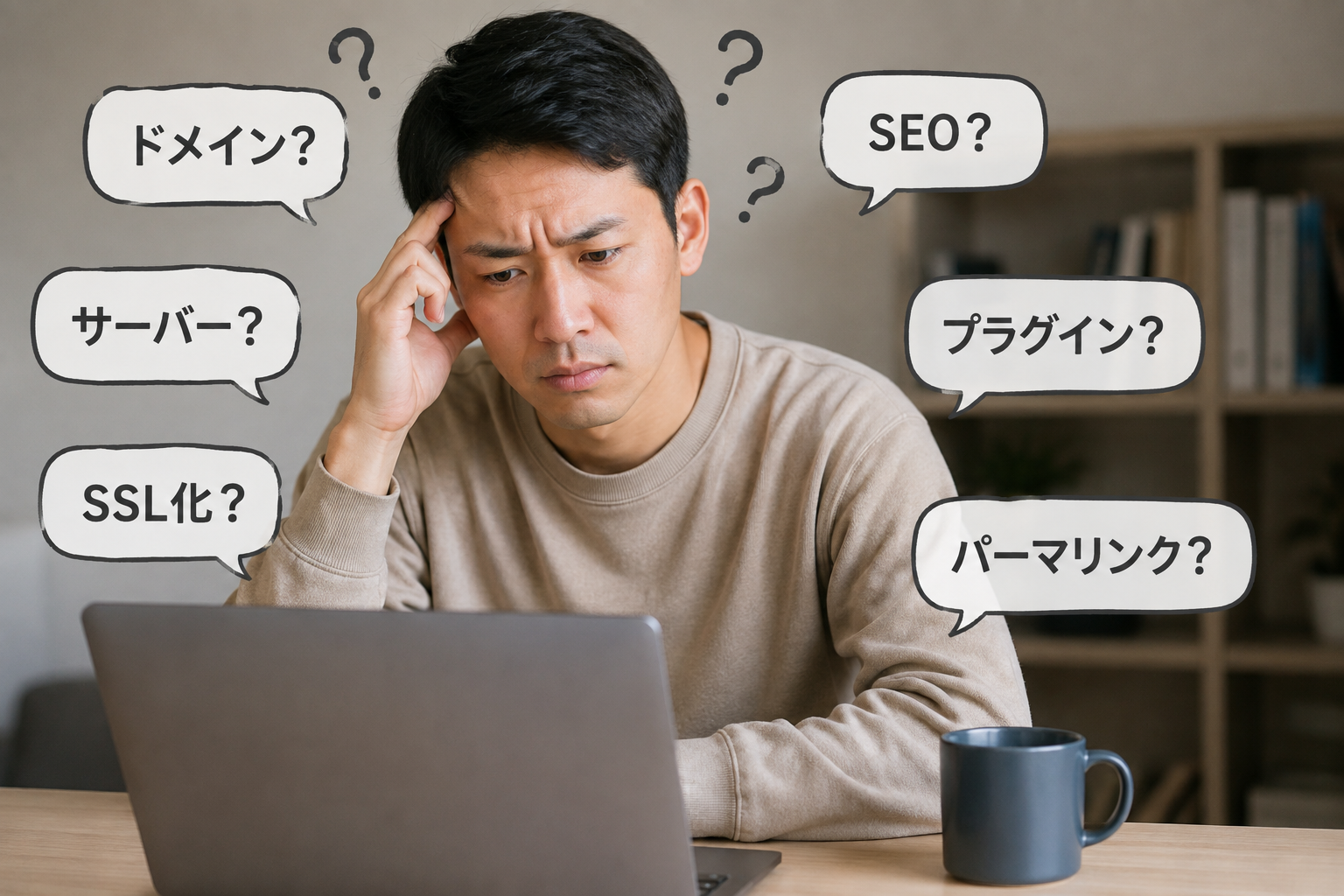
たとえば、こんな言葉があります。
- レンタルサーバー
- 独自ドメイン
- SSL
- WordPressテーマ
- プラグイン
- パーマリンク
初めて見ると、「もう無理かも……」と思ってしまうかもしれません。
でも安心してください。
今の段階で全部説明できなくても大丈夫です。
たとえば「レンタルサーバー」という言葉。
難しく聞こえますが、ブログ初心者ならまずは「ブログのデータを置いておく場所」くらいに理解しておけば十分です。
初心者ポイント
専門用語は「暗記するもの」ではなく、「必要になったときに意味がわかればOK」と考えてみてください。
学校のテストではありませんから、覚えているかどうかより、ブログを作れることのほうが大切です。
WordPressを始めるのにプログラミングは必要?
「WordPress=Webサイト制作」と聞くと、プログラミングが必要だと思う人もいるでしょう。
しかし、一般的なブログを作って記事を書くところから始めるのであれば、最初からHTMLやCSS、PHPなどを書ける必要はありません。
WordPressには、管理画面から記事を書いたり、デザインを変更したり、機能を追加したりする仕組みがあります。
もちろん、将来的に細かくデザインを変更したくなれば、HTMLやCSSなどの知識が役立つことはあります。
でも、それはブログを始めてから必要に応じて学べばOKです。
最初から「プログラミングも勉強しないと」とハードルを上げなくて大丈夫ですよ。
WordPressブログを始める前に知っておきたい3つのもの
ここから少しだけWordPressの仕組みを説明します。
といっても、難しい話はしません。
WordPressブログを「家を建てること」に置き換えて考えてみましょう。
まず覚えておきたいのは、この3つです。
- レンタルサーバー
- 独自ドメイン
- WordPress
これらの関係がわかれば、WordPressブログの仕組みがかなり見えやすくなります。
①レンタルサーバー=ブログを置く「土地」
最初はレンタルサーバーです。
レンタルサーバーとは、簡単にいうとブログのデータを置いておく場所です。
家づくりに例えるなら「土地」ですね。
どれだけ素敵な家を建てたくても、家を置く土地がなければ建てられません。
WordPressブログも似ています。
文章や画像などのデータを置いて、インターネット上からアクセスできるようにする場所が必要です。
そこで利用するのがレンタルサーバーです。
難しい仕組みまで覚えなくて大丈夫。
レンタルサーバー=ブログを置く土地
まずはこれだけ覚えておきましょう。
②独自ドメイン=ブログの「住所」
次は独自ドメインです。
ドメインとは、インターネット上でブログの場所を示す名前です。
家に例えるなら「住所」です。
ブログを見てもらうには、「ここに僕のブログがあります」と場所を示す必要があります。
その役割を持っているのがドメインです。
自分のブログ専用として取得するものを、一般に「独自ドメイン」と呼びます。
ここでも難しく考えず、
独自ドメイン=自分のブログの住所
とイメージしてください。
③WordPress=土地に建てる「家」
土地と住所を準備したら、いよいよ「家」にあたる部分です。
それがWordPressです。
WordPressを使うことで、記事を書いたり、ページを作ったり、ブログのデザインを整えたりできます。
ここまでを整理してみましょう。
WordPressを家づくりで考えると
レンタルサーバー = 土地
独自ドメイン = 住所
WordPress = 家
WordPressテーマ = 家の外観・内装
プラグイン = あとから追加する便利な設備
どうでしょう。
「サーバー・ドメイン・WordPress」と並べるより、少しイメージしやすくなったのではないでしょうか。
WordPressブログは、この「土地」「住所」「家」を順番に準備していくイメージで考えるとわかりやすくなります。
WordPress.comとWordPress.orgは何が違う?
WordPressについて検索していると、初心者を悩ませるものがもう一つあります。
「WordPress.comとWordPress.orgって何が違うの?」
名前がほとんど同じなので、混乱しますよね。
WordPress.comの公式説明によると、どちらも同じWordPressソフトウェアを利用しますが、大きな違いの一つがホスティングの方法です。
WordPress.comにはマネージドホスティングが含まれています。
一方、WordPress.orgではWordPressのソフトウェアを入手でき、自分で選んだ外部のホスティングサービスを使って運営できます。
後者は「セルフホスト型WordPress」などと呼ばれます。
この記事で扱うのは、基本的にレンタルサーバーと独自ドメインを用意してWordPressを運営する方法です。
ここも全部覚えなくてOK
検索中に「WordPress.com」という別のサービスが出てきても、「自分が調べているWordPressと同じなのかな?」と混乱しないために違いを知っておけば十分です。
パソコンが苦手な初心者向けWordPressブログ開設の流れ
ここまで理解できたら、いよいよWordPressブログを作る流れを見ていきましょう。
大まかには次の7ステップです。
- ブログで発信するテーマをざっくり決める
- ブログ名を考える
- 独自ドメインの候補を決める
- レンタルサーバーを申し込む
- 独自ドメインを設定する
- WordPressをインストールする
- WordPressの管理画面へログインする
こうして見ると作業が多く感じるかもしれません。
でも、一度に7つやるわけではありません。
今やっている作業だけを見て、一つ終わったら次へ。
それで大丈夫です。
STEP1:ブログで発信するテーマをざっくり決める
WordPressを申し込む前に、「どんなブログにしたいのか」をざっくり考えてみましょう。
たとえば、
- 自分が使ってよかった商品を紹介する
- 趣味のキャンプについて発信する
- 仕事で覚えたExcelの使い方を紹介する
- AIを使って仕事を効率化する方法を発信する
- 子育てで役立った経験を発信する
などです。
この段階で「絶対にこのジャンルで10年続ける!」と決める必要はありません。
むしろ最初から完璧なテーマを決めようとすると、ブログを開設する前に疲れてしまいます。
「こんな人に、自分の知っていることを伝えたいな」
くらいから始めてOKです。
STEP2:ブログ名を考える
次にブログ名を考えます。
ブログ名も悩み始めると、なかなか決まりません。
僕なら最初は、次の3つを意識します。
- 覚えやすい
- 読みやすい
- 人に伝えやすい
おしゃれな名前にしようとして、意味がわからない名前にする必要はありません。
ブログ名はあとから変更できる場合もあります。
まずは候補を3つくらい出して、その中から選ぶくらいの気持ちで進めましょう。
STEP3:独自ドメインの候補を決める
ブログ名が決まったら、独自ドメインの候補も考えます。
ドメインは先ほど説明した「ブログの住所」です。
候補を考えるときは、
- できるだけ短くする
- 入力しやすくする
- 読み間違えにくくする
- ブログ名との関連を意識する
といったポイントを押さえておくとよいでしょう。
注意したいのは、希望する文字列がすでに他の人に取得されている場合があることです。
そのため、第一候補だけでなく第二・第三候補くらいまで考えておくとスムーズです。
STEP4:レンタルサーバーを申し込む
ここから実際のブログ開設作業に入ります。
まずはレンタルサーバーを選んで申し込みます。
ここはパソコンが苦手な人が不安を感じやすいポイントです。
なぜなら、契約期間やプラン、ドメイン、WordPress設定など、選択項目が一気に増えるからです。
ただし、焦る必要はありません。
サーバー会社によって申し込み画面や提供機能、料金は異なります。
実際に契約するときは、そのサーバー会社の最新公式マニュアルと料金を確認しながら進めてください。
ブログ記事に掲載されている古いスクリーンショットと現在の画面が違っていても、それだけで「自分が間違えた」と判断しないことも大切です。
パソコンが苦手な人へ
契約画面で知らない項目が出てきたら、その場で申し込みを止めて意味を調べても大丈夫です。急いでクリックする必要はありません。
STEP5:独自ドメインを設定する
続いて、独自ドメインをブログで使えるようにします。
ここは利用するレンタルサーバーによって手順が変わります。
サーバー契約とドメイン取得、WordPressの設定をまとめて進められるサービスもあります。
そのため、昔のWordPress開設方法をそのまま覚えるより、自分が利用するサービスの現在の公式手順を見るほうが確実です。
ドメイン設定と聞くと難しそうですが、最初から仕組みを完璧に理解する必要はありません。
「取得した住所と、自分のブログをつなげているんだな」くらいのイメージで進めましょう。
STEP6:WordPressをインストールする
次はいよいよWordPressです。
「インストール」という言葉を聞くと、急に難しく感じる人もいるかもしれません。
WordPress公式のスタートガイドでも、計画したあとにWordPressをインストールし、設定していく流れが案内されています。
ただ、実際の導入方法は利用するホスティング環境によって異なります。
初心者の場合は、利用するレンタルサーバーにWordPressの導入を簡単にする機能が用意されているか確認するとよいでしょう。
ここでも重要なのは、古い手順を暗記することではありません。
契約したサービスの最新公式マニュアルを見ながら進める。
これが一番安心です。
STEP7:WordPressの管理画面へログインする
WordPressの準備が終わったら、管理画面へログインします。
初めて管理画面を見ると、メニューがたくさんあって驚くかもしれません。
「投稿」「固定ページ」「外観」「プラグイン」「ユーザー」「設定」などが並んでいます。
でも、ここでも全部覚える必要はありません。
最初のイメージ
投稿 = ブログ記事を書くところ
固定ページ = プロフィールやお問い合わせなどのページを作るところ
外観 = ブログの見た目を整えるところ
プラグイン = 機能を追加・管理するところ
設定 = ブログ全体の設定を確認するところ
使っているうちに自然と場所を覚えていきます。
初日に管理画面を全部理解しようとしなくて大丈夫です。
ここまでできたらWordPressブログの第一関門は突破
ここまで進められたら、かなり大きな一歩です。
最初は、
「サーバーって何?」
「ドメインって何?」
「WordPressなんて自分に使えるの?」
と思っていたかもしれません。
でも、一つずつ分けてみると、やるべきことが少しずつ見えてきたのではないでしょうか。
パソコンが苦手な人ほど、一気に理解しようとしないことが大切です。
WordPressブログは、開設した瞬間がゴールではありません。
次にやるのは、最低限の初期設定です。
ここでも「あれもこれも」と設定する必要はありません。
最初に確認しておきたいものだけに絞って進めていきましょう。
WordPressブログを開設したら最初にやりたい設定
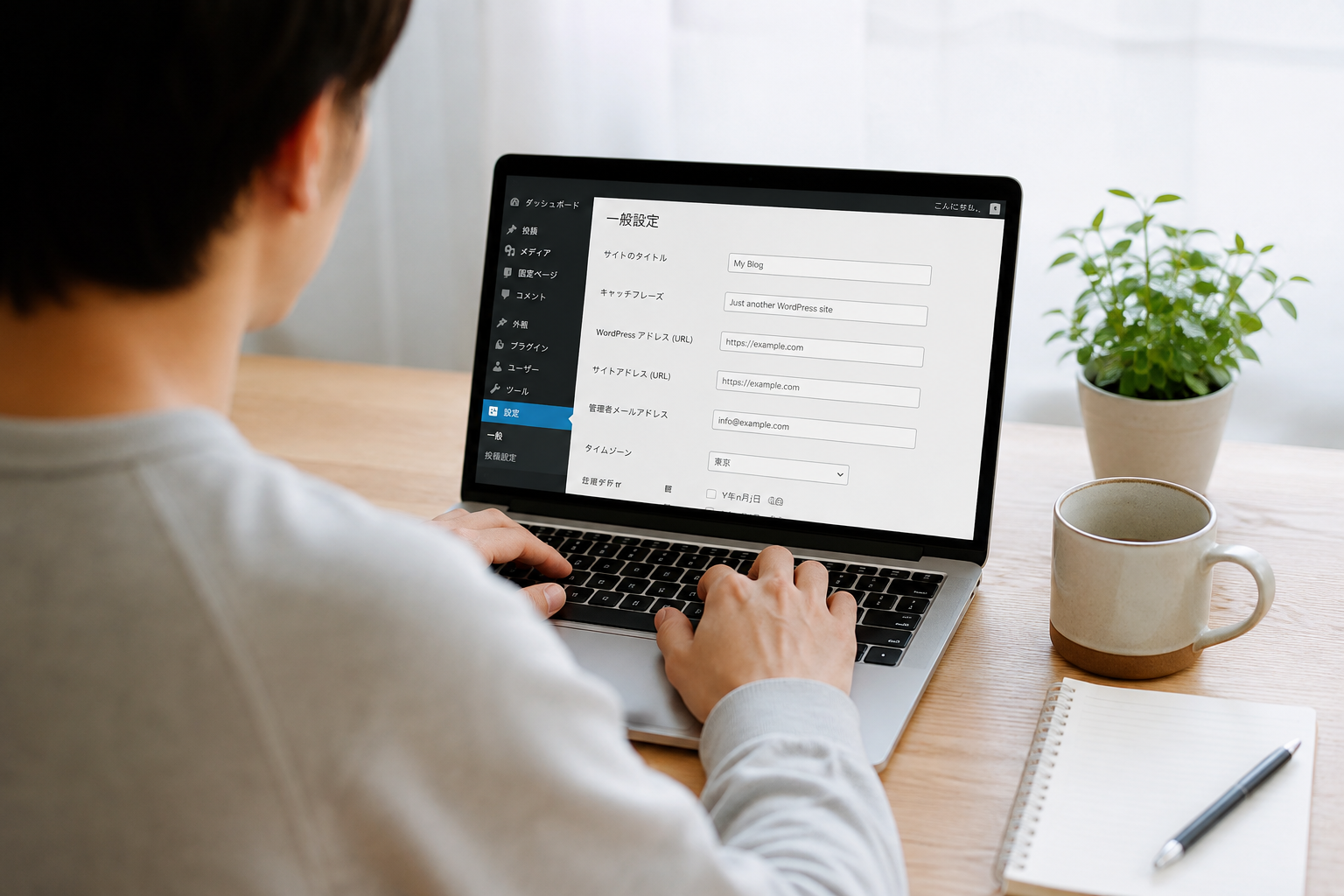
WordPressへログインできたら、すぐに記事を書きたくなるかもしれません。
その気持ちはとても大切です。
ただ、本格的に記事を書き始める前に、いくつか確認しておきたい設定があります。
とはいえ、最初から管理画面の設定を全部触る必要はありません。
「あとから変更すると少し面倒なもの」と「ブログを安全に運営するために必要なもの」から確認するくらいで大丈夫です。
サイトタイトルなどの基本情報を確認する
まずは、WordPressの基本情報を確認しましょう。
ブログ名やサイトの説明など、自分が申し込み時に入力した内容が正しく設定されているか見ておきます。
ブログ名はあとから変更することもできます。
最初から完璧な名前やキャッチフレーズを作ろうとして、何時間も悩む必要はありません。
特にブログを始めたばかりのころは、記事を書いていく中で発信したい内容が変わることもあります。
初心者ポイント
あとから変更できる部分は、最初から100点を目指さなくてOKです。「これで始めてみよう」と思えるところまで決めたら、次へ進みましょう。
URLが「https://」になっているか確認する
次に、自分のブログのURLを確認してみましょう。
URLの最初が、
https://
になっているか確認します。
ここで出てくるのが「SSL」という言葉です。
また難しい言葉が出てきましたね。
初心者のうちは、SSLを「インターネット上の通信を安全にするための仕組み」と考えておけば十分です。
設定方法は利用しているレンタルサーバーによって違います。
わからない場合は、契約しているサーバー会社の最新公式マニュアルで「SSL」や「https」を検索して確認してください。
パーマリンクを確認する
続いて確認したいのが「パーマリンク」です。
また専門用語ですね。
でも意味はそれほど難しくありません。
パーマリンク=それぞれの記事につけられるURL
と考えてください。
WordPressでは、管理画面の「設定」からパーマリンクの基本構造を選択できます。
WordPress公式でも、パーマリンク設定画面から共通設定やカスタムURL構造を選べることが案内されています。
パーマリンクは記事URLに関わるため、ブログを本格的に書き始める前に一度確認しておきたい設定です。
ここで覚えてほしいこと
「パーマリンク」という名前を暗記する必要はありません。「記事のURLに関係する設定だったな」と覚えておけば十分です。
WordPressテーマを設定する
次はブログの見た目を整えていきます。
WordPressには「テーマ」という仕組みがあります。
家づくりの例でいえば、テーマは家の外観や内装のようなものです。
テーマを変更することで、ブログ全体のデザインやレイアウトを変えられます。
WordPress公式にもテーマディレクトリがあり、無料で利用できるテーマが公開されています。
そのため、
「ブログを始めるなら、いきなり有料テーマを買わないとダメ」
というわけではありません。
もちろん、有料テーマには便利な機能やサポートが用意されているものもあります。
ただ、何が必要なのかわからない段階で焦って購入する必要はありません。
まずブログを動かしてみて、「この機能が欲しい」とわかってから検討する方法もあります。
必要なプラグインだけ導入する
WordPressでは「プラグイン」を追加して機能を拡張できます。
家づくりに例えるなら、
- 防犯設備を追加する
- 便利な収納を作る
- 新しい家電を置く
といったイメージです。
便利そうに感じますが、初心者が注意したいのは、最初から大量のプラグインを入れないことです。
インターネットで検索すると「おすすめプラグイン20選」のような記事も出てきます。
しかし、自分のブログに20個全部必要とは限りません。
使っているテーマやレンタルサーバーによって必要な機能も変わります。
まずは、
「何のために入れるプラグインなのか?」
を確認してから追加するようにしましょう。
バックアップできる状態か確認する
ブログの記事が増えてきたときに大切になるのがバックアップです。
バックアップとは、何か問題が起きたときに戻せるよう、ブログのデータを保存しておくことです。
WordPressのサイトは、文章などを保存するデータベースだけではなく、画像、テーマ、プラグインなど複数の要素からできています。
WordPress公式も、サイトを構成するファイルとデータベースの両方をバックアップする考え方を案内しています。
レンタルサーバー側にバックアップ機能が用意されていることもあるため、まずは契約しているサービスの内容を確認してみましょう。
「バックアップって難しそうだからあとでいいや」と思っていると、いざというときに困ります。
ブログを始めたタイミングで、
「自分のブログはどうやってバックアップされるのか」
だけでも確認しておくと安心です。
WordPress・テーマ・プラグインの更新を放置しない
WordPressを使い始めると、管理画面に「更新」という表示が出ることがあります。
これはWordPress本体やテーマ、プラグインなどに新しいバージョンがあることを知らせるものです。
WordPress公式も、セキュリティを保つためテーマやプラグインを最新バージョンへ更新するよう案内しています。
ただし、「更新ボタンが出たら何も考えず全部押す」と覚えるのではなく、バックアップ状況なども確認しながら運用するのがおすすめです。
初心者のころは、
更新=怖い操作
に見えるかもしれません。
でも、放置するのではなく「なぜ更新が必要なのか」を少しずつ覚えていきましょう。
パソコンが苦手な人がWordPressでつまずきやすい5つのポイント
ここまで設定できれば、WordPressブログをスタートする準備はかなり整っています。
ただ、ブログ初心者を見ていると、操作方法そのものとは別のところで止まってしまうことがあります。
ここでは、パソコンが苦手な人ほど意識してほしいポイントを紹介します。
1.専門用語を全部覚えようとする
WordPressには知らない言葉がたくさんあります。
だからといって、一つひとつノートにまとめて、全部覚えてからブログを始める必要はありません。
僕がおすすめしたいのは、
「今の作業に必要な言葉だけ理解する」
という方法です。
たとえば今、ドメインを設定しているならドメインについて調べる。
テーマを選んでいるならテーマについて調べる。
それで十分です。
ブログを続けていると、何度も同じ言葉を見るので自然と覚えていきます。
2.管理画面を触るのが怖くなる
「変なところをクリックしたらブログが壊れそう……」
パソコンが苦手だと、こんな不安もありますよね。
僕も、新しいツールを初めて触るときは、知らない設定をいきなり変更しないようにしています。
わからない設定が出てきたら、変更する前に調べればいいんです。
特に重要そうな項目は、現在の設定をメモしたり、画面をスクリーンショットで残したりしてから進める方法もあります。
「わからないなら確認してから触る」
これだけ意識すれば、必要以上に怖がる必要はありません。
3.ブログのデザインに時間をかけすぎる
WordPressを開設すると、デザインを変更するのが楽しくなってきます。
文字の色を変えたり、ヘッダーを作ったり、ボタンを調整したり。
気づけば3時間経っていた……なんてこともあります。
でもブログで本当に読者へ届けたいものは、デザインだけではありません。
読者の悩みを解決する記事です。
最初から100点のデザインを目指すより、最低限読みやすい状態を作ったら記事を書いてみましょう。
デザインは、ブログを運営しながら少しずつ改善できます。
4.便利そうなプラグインを全部入れる
「これも便利そう!」
「これもSEOにいいらしい!」
そんな理由でプラグインを次々追加するのも、初心者によくあるパターンです。
でも、プラグインは多ければ多いほどいいわけではありません。
まずは、
必要になったら追加する
くらいの考え方で大丈夫です。
プラグインを選ぶときは、公式ディレクトリなどで内容を確認し、「自分は何の機能を追加したいのか」を明確にしてから導入しましょう。
5.わからないことを一人で何時間も悩む
ここはぜひ覚えておいてください。
WordPressでわからないことが出てくるのは普通です。
パソコンが苦手だからわからないのではありません。
初めて使う仕組みなら、知らないことがあるのは当然です。
そんなときは、
- WordPress公式ドキュメントを見る
- レンタルサーバーの公式マニュアルを見る
- Google検索で調べる
- ChatGPTなどのAIへ質問する
といった方法があります。
特にAIを使うなら、質問の仕方を少し工夫すると初心者でも理解しやすくなります。
ChatGPTへの質問例
「WordPress初心者です。パソコンもあまり得意ではありません。WordPressの『パーマリンク』とは何か、専門用語を使わず、中学生でもイメージできるように説明してください。」
これだけでも、難しい解説を自分向けに変換できます。
AIは、わからないことを何度質問しても嫌な顔をしません。
初心者こそ、こうした道具をうまく使ってみてください。
WordPressブログ開設にはどれくらい費用がかかる?
ブログを始めるとき、もう一つ気になるのがお金ですよね。
「ブログを作るだけなのに、何万円も必要なの?」
と不安に感じる人もいるでしょう。
まず整理しておきたいのは、WordPressのソフトウェアそのものはオープンソースのフリーソフトウェアとして提供されていることです。
ただし、WordPressブログを自分で運営する場合、周辺サービスには費用が発生します。
主に必要なのはレンタルサーバー代
セルフホスト型のWordPressブログでは、ブログを置くレンタルサーバーが必要になります。
そのため、基本的にはサーバー利用料を考えておきましょう。
金額は、
- 利用する会社
- 料金プラン
- 契約期間
- キャンペーン
などによって変わります。
料金は変更されることもあるので、契約するときは必ず公式サイトの最新料金を確認してください。
独自ドメインにも費用がかかる場合がある
独自ドメインも、取得や更新に料金が必要になる場合があります。
一方で、レンタルサーバー会社によっては一定の条件で独自ドメインを利用できる特典などが提供されることもあります。
ここもサービスや契約条件によって変わるため、記事を書いた時点の料金だけを信用するのではなく、申し込み直前に公式情報を確認しましょう。
最初からお金をかけなくてもいいものもある
ブログについて調べると、
- 有料WordPressテーマ
- 有料プラグイン
- SEOツール
- 画像作成ツール
- AIサービス
など、いろいろなサービスが紹介されています。
全部そろえたくなるかもしれません。
でも、最初から全部購入する必要はありません。
WordPress公式には無料テーマや無料プラグインのディレクトリもあります。
「ブログを始めるために本当に必要なのか?」
を一度考えてからお金を使いましょう。
ブログを続けていく中で必要性を感じたものへ投資する。
僕は、この順番のほうが初心者にはわかりやすいと思っています。
スマホだけでもWordPressブログはできる?
「パソコンが苦手だから、スマホだけでブログをやりたい」
という人もいると思います。
WordPressにはモバイル環境からサイトを管理するための仕組みもあり、投稿やページなどをスマートフォンから扱える選択肢があります。
そのため、すべての作業でパソコンの前に座らなければいけないわけではありません。
ちょっとした記事修正ならスマホも便利
たとえば、
- 誤字を直す
- 文章を少し追加する
- コメントなどを確認する
- 外出先で記事のアイデアを書く
といった作業なら、スマホが便利な場面もあります。
本格的にブログを続けるならパソコンがあるとラク
一方で、WordPressの細かな設定や長文記事の執筆、画像編集、複数のページを見比べる作業などは、パソコンのほうが進めやすいことが多いです。
だから僕なら、
「スマホではできない」と考えるのではなく、「スマホとパソコンを使いやすい場面で使い分ける」
と考えます。
そして、ブログを書くためだけに最初からものすごく高性能なパソコンを用意しなければいけない、と身構える必要もありません。
まずは今持っている環境で試してみましょう。
WordPressブログを開設したら最初の記事を書いてみよう
ここまで来たら、いよいよブログの記事を書いてみましょう。
ところが、ここで新しい問題が出てきます。
「最初の記事って何を書けばいいの?」
という問題です。
最初の記事から100点を目指さなくていい
最初の記事を書こうとすると、どうしても力が入ります。
「読まれなかったらどうしよう」
「文章が下手だと思われないかな」
「SEOも完璧にしないとダメかな」
いろいろ考えて、公開ボタンを押せなくなることがあります。
でも、最初から完璧な記事を書く必要はありません。
ブログのいいところは、公開したあとでも記事を改善できることです。
まず一本書く。
そこから少しずつ読みやすくする。
その繰り返しで大丈夫です。
「過去の自分」が困っていたことを書いてみる
何を書けばいいかわからない人に、僕がおすすめしたい考え方があります。
それは、
「少し前の自分が困っていたことを書く」
です。
たとえば、あなたが今回WordPressを開設するとき、
- サーバーの意味がわからなかった
- ドメイン名で悩んだ
- 管理画面の場所がわからなかった
- 設定を間違えないか不安だった
とします。
その悩みを解決した経験は、これから同じところで悩む人にとって役立つ情報になります。
特別な専門家でなければ、人の役に立つ情報を発信できないわけではありません。
昨日わからなかったことを、今日わかった自分が説明する。
これも立派な情報発信です。
AIを使えば記事作成のハードルも下げられる
「ブログを始めたいけど文章を書くのが苦手」
という人には、ChatGPTなどの生成AIも心強いパートナーになります。
たとえば、
- 記事のアイデアを出してもらう
- 見出しを一緒に考える
- 難しい文章をやさしく言い換える
- 誤字脱字をチェックする
- 自分の文章を読みやすく整える
といった使い方ができます。
ただし、AIが作った文章を何も確認せず、そのまま公開するのはおすすめしません。
AIは間違った情報を出すことがあります。
特に料金、サービス内容、法律、仕様など、変わる可能性のある情報は公式サイトで確認する習慣をつけましょう。
そして、あなた自身が体験したことや感じたこと、実際に試した結果を加えてください。
AIに全部書いてもらうのではなく、AIと一緒に自分の記事を作る。
僕は、この使い方がブログ初心者にとても向いていると思っています。
WordPress初心者によくある質問
パソコンが苦手でもWordPressブログは開設できますか?
基本的な文字入力、検索、クリック、メール確認などができるなら、WordPressブログの開設に挑戦できます。
最初は知らない専門用語が多いため難しく感じるかもしれませんが、一つずつ調べながら進めれば大丈夫です。
最初からすべての機能を理解する必要はありません。
WordPressを使うのにプログラミングは必要ですか?
一般的なブログの記事作成や基本的なサイト運営であれば、最初からプログラミングコードを書ける必要はありません。
細かなデザイン変更などをしたくなったときに、HTMLやCSSなどの知識が役立つ場合はあります。
必要になってから学んでも遅くありません。
WordPressブログには毎月いくらかかりますか?
WordPressソフトウェアそのものはオープンソースのフリーソフトウェアです。
ただし、セルフホスト型のWordPressブログでは、主にレンタルサーバーなどの費用が発生します。
ドメイン、テーマ、追加サービスなどによっても金額は変わります。
料金やキャンペーンは変更されるため、申し込み時に利用するサービスの公式サイトで確認してください。
WordPressブログはスマホだけでも運営できますか?
スマートフォンから行える管理作業もあります。
ただし、長文執筆、画像作成、初期設定、複数画面を確認しながら進める作業などは、パソコンのほうがやりやすいケースがあります。
スマホとパソコンを用途に応じて使い分けると便利です。
無料ブログとWordPressはどちらがおすすめですか?
これはブログを始める目的によって変わります。
気軽に文章を書いてみたいなら、無料ブログサービスが向いている場合もあります。
一方、自分のサイトとして長期的に育てたい場合は、セルフホスト型WordPressも有力な選択肢です。
「全員WordPress一択」と考えるのではなく、自分がブログで何をしたいのかを基準に選びましょう。
WordPress.comとWordPress.orgは何が違いますか?
どちらもWordPressソフトウェアを利用しますが、ホスティングの方法などに違いがあります。
WordPress.comはホスティング込みで利用できるサービスです。
WordPress.orgではWordPressソフトウェアが提供されており、自分で選んだレンタルサーバーなどに設置して利用できます。
この記事では、主に後者のセルフホスト型を想定しています。
WordPressを開設したら最初に何をすればいいですか?
いきなりデザインを作り込むより、まず基本設定を確認しましょう。
サイトの基本情報、URL、パーマリンク、テーマ、必要なプラグイン、バックアップや更新方法などを確認したうえで、最初の記事を書いてみるのがおすすめです。
まとめ|パソコンが苦手でも一つずつ進めればWordPressブログは始められる
WordPressについて初めて調べると、知らない言葉が本当にたくさん出てきます。
レンタルサーバー。
独自ドメイン。
SSL。
テーマ。
プラグイン。
パーマリンク。
これを一度に理解しようとしたら、「自分には無理だ」と感じてしまうのも無理はありません。
でも、一つずつ意味を見ていくと、やることは少しずつシンプルになります。
もう一度整理すると
レンタルサーバー = ブログを置く土地
独自ドメイン = ブログの住所
WordPress = ブログという家
テーマ = 家の外観・内装
プラグイン = 必要に応じて追加する設備
全部覚える必要はありません。
忘れたら、また調べればいいんです。
パソコンが得意になってからWordPressを始めるのではなく、WordPressを触りながら少しずつできることを増やしていく。
それで十分です。
僕が一番もったいないと思うのは、
「いつかブログをやってみたい」
と思ったまま、不安だけで諦めてしまうことです。
今日すべてを終わらせる必要はありません。
今日はブログ名を3つ考える。
明日はドメイン候補を考える。
その次の日にレンタルサーバーを調べる。
それでも、ちゃんと前に進んでいます。
そしてブログを開設できたら、まず一本記事を書いてみてください。
最初の記事が完璧じゃなくても大丈夫です。
あなたが一歩先に経験したことは、これから同じ場所で悩む誰かの役に立つかもしれません。
「ブログを始めたい」を「ブログを始めた」に変える。
まずは今日、そのための小さな一歩から始めてみましょう。
SEOタイトル
WordPressブログ開設は難しい?パソコンが苦手な僕でもわかる始め方ガイド
メタディスクリプション
パソコンが苦手でもWordPressブログは開設できる?サーバーやドメインなど難しい言葉を初心者向けにやさしく解説。WordPressブログの始め方から初期設定、費用、つまずき対策、最初の記事を書くまでを順番に紹介します。
推奨URLスラッグ
wordpress-blog-beginner
アイキャッチ画像用プロンプト
明るく親しみやすい日本のブログメディア向けアイキャッチ。パソコン操作に自信がない初心者がノートパソコンの前でWordPressブログを始め、最初は不安そうだった表情が「これならできそう」と安心した表情に変わっている様子。パソコン画面には特定企業のロゴや実際のWordPress管理画面を再現せず、ブログ編集画面をイメージしたシンプルなUIを表示。周囲に「サーバー=土地」「ドメイン=住所」「ブログ=家」を連想させる小さくわかりやすいイラスト。白をベースにブルーとオレンジをアクセントにした、清潔感と希望を感じるデザイン。初心者向けITメディアらしい、やさしく信頼できる雰囲気。16:9。文字を入れるため右側または上部に十分な余白を確保。
SNS投稿文
X
「WordPressでブログを始めたい。でもパソコンが苦手…」
そんな人向けに、サーバー・ドメイン・テーマなどの専門用語から、ブログ開設の流れまでやさしくまとめました。
全部覚える必要はありません。
一つずつ進めればOKです。
「ブログを始めたい」を「始めた」に変える最初の一歩にどうぞ。
#WordPress #ブログ初心者 #ブログの始め方
Threads
WordPressを始めようとして「サーバー」「ドメイン」「SSL」「プラグイン」で心が折れそうになった人へ。
難しいのは、あなたのパソコンスキルが足りないからではなく、最初から知らない言葉が多すぎるからかもしれません。
サーバーは土地。ドメインは住所。WordPressは家。
こんなふうに一つずつ整理すると、ブログ開設はかなり見えやすくなります。
パソコンが苦手な初心者向けに、WordPressブログの始め方をゼロからまとめました。
「ブログを始めたいけど、パソコンが苦手だからWordPressは無理かもしれない」
そんな不安を感じている人向けの記事を作りました。
WordPressを調べると、サーバー、ドメイン、SSL、テーマ、プラグインなど、最初から難しい言葉がたくさん出てきます。
でも、全部を一度に覚える必要はありません。
この記事では、WordPressブログに必要なものから開設の流れ、最初の設定、初心者がつまずきやすいポイントまで、一つずつかみ砕いて解説しています。
パソコンが得意になってから始めるのではなく、ブログを作りながら少しずつ覚えていけば大丈夫です。
内部リンク候補
- WordPress初心者におすすめのレンタルサーバー比較
- WordPressブログ開設後にやるべき初期設定
- WordPressテーマの選び方|無料と有料の違い
- ブログ初心者向けジャンルの決め方
- ブログ初心者でもできるSEOの基本
- 最初のブログ記事は何を書く?初心者向け記事作成ガイド
- ChatGPTを使ったブログ記事の書き方
- ChatGPT初心者向けプロンプトの作り方
CTA例
WordPressを開設できたら、次は最初の記事を書いてみよう
ブログは「作ること」がゴールではありません。あなたの経験や知識を必要としている人へ届けるところから、本当のスタートです。
次は「ブログ初心者でも迷わない最初の記事の書き方」を見ながら、一本目の記事を作ってみましょう。
記事更新時に確認したい情報源
WordPress.org公式ドキュメント
WordPress管理画面、パーマリンク、テーマ、プラグインなど、WordPressそのものの操作や仕様を確認するときの中心となる情報源です。WordPressは継続的に更新されるため、古いブログ記事だけを参考にせず、記事更新時には公式ドキュメントで現在の管理画面や機能を確認します。
WordPress Developer Resources
WordPressのテーマ、プラグイン、セキュリティ、バックアップなど、より詳しい技術情報を確認できる公式資料です。初心者向け本文では難しい内容をそのまま書かず、必要な部分だけを確認し、一般読者にも理解できる言葉へ変換して利用します。
契約するレンタルサーバーの公式サイト・公式マニュアル
サーバー料金、独自ドメイン特典、SSL、バックアップ、WordPress簡単インストールなどは事業者や契約プランによって異なり、キャンペーン内容も変わります。記事公開時・更新時には必ず紹介するサーバー会社の公式料金ページと最新マニュアルを確認します。
Google Search Central
SEOや構造化データについて確認するためのGoogle公式情報です。SEOには古い情報や根拠が不明確なノウハウも多いため、検索表示や構造化データについて断定するときはGoogle公式情報を優先します。
構造化データ案
- Article
- BreadcrumbList
FAQセクションは、検索結果へFAQを表示させることよりも、読者が記事を読んだあとに残りやすい疑問を解消する目的で設置します。
GoogleのFAQリッチリザルトは現在、主に著名で信頼性のある政府・医療系サイトに表示対象が限定されているため、一般的なブログでFAQPageを設定すれば検索結果にFAQが表示される、という前提では運用しません。