AI初心者向けガイドを公開中|ChatGPTからブログ活用までやさしく解説

ChatGPT活用法|文章だけじゃないAI画像生成の使い方を初心者向けに解説
デザインセンスゼロでOK!ChatGPTで思い通りのイラストを作るプロンプトのコツ。
「ChatGPT=文章を書くためのツール」と思っていませんか?
「ChatGPTって、結局テキストを書くためのツールでしょ?」
もしそう思っているなら、ChatGPTの持つポテンシャルの半分も使えていないかもしれません。
実はChatGPTを使えば、文章の作成だけでなく、ほんの短い言葉(プロンプト)を打ち込むだけで、頭の中にあるイメージをその場で画像として出力できます。
これまで「画像が必要だけど、デザインソフトは使えない」「フリー素材を探すだけで何分も消えていく…」と悩んでいた方も多いはず。しかし今や、ブログのアイキャッチ画像、SNS投稿用イラスト、プレゼン資料の挿絵に至るまで、理想の画像を数秒で生み出せる時代になりました。画像作成のハードルは、驚くほど下がっています。
この記事では、「AIで画像を作るなんて難しそう…」と感じている初心者の方に向けて、ChatGPTで思い通りの画像を作成する基本ステップや、プロっぽく仕上げるための簡単なコツ、すぐ試せる活用法までわかりやすく徹底解説します!
デザインの悩みを一気に解決する新しいChatGPTの使い方を、ぜひ一緒にマスターしてみませんか?
1. なぜChatGPTで画像生成?3つのメリット
デザインソフトやフリー素材サイトを使わずに、ChatGPTで画像を作るメリットは大きく3つあります。
- 「検索」から「生成」へ
イメージに合うフリー素材を探して何十分も検索する必要がありません。「こういう画像が欲しい」と伝えるだけで作ってくれます。 - 商用利用やオリジナル画像が簡単
誰とも被らない完全オリジナルの画像が手に入ります(※利用規約の範囲内で商用利用も可能です)。 - 日本語でそのまま指示できる
海外のAI画像生成ツールと違い、ChatGPTなら日本語で直感的に指示を出せます。
2. 【実践】ChatGPTで画像を作る3ステップ
画像生成のやり方は驚くほどシンプルです。
ステップ1:チャット欄に作りたいイメージを入力する
ChatGPTの入力欄に、作成したい画像のイメージをテキストで打ち込みます。
入力例:
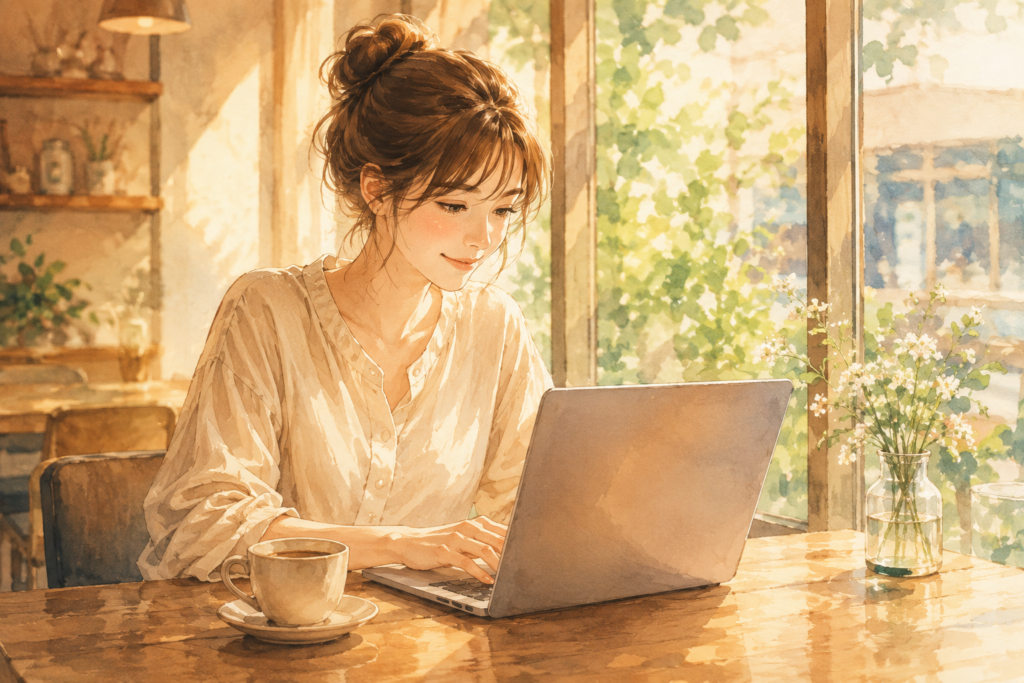
「カフェでパソコンを開いて仕事をしている女性のイラストを描いてください。ナチュラルで温かみのある雰囲気でお願いします。」
ステップ2:ChatGPTが画像を生成するのを待つ
送信ボタンを押すと、AIが指示文を読み取り、数十秒で画像を生成してくれます。
ステップ3:気に入らなければ修正を指示する
一度で理想通りの画像が出なくても問題ありません。チャットで追加の修正を指示できます。
修正例:
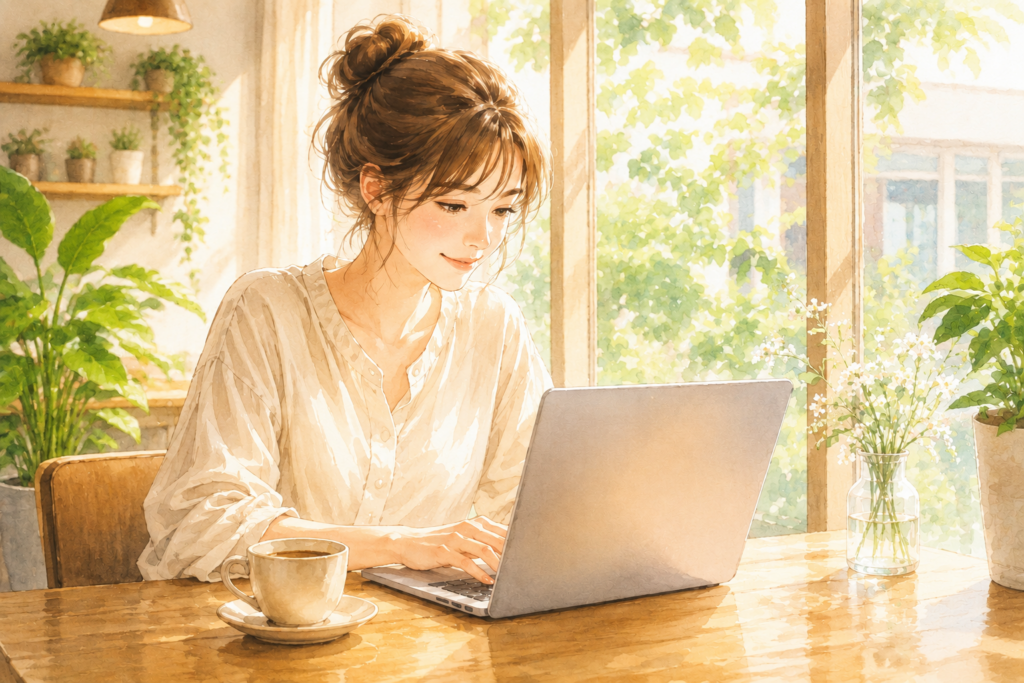
「全体的に少し明るくしてください。背景に観葉植物を追加してほしいです。」
3. 思い通りの画像を作るための「指示(プロンプト)」のコツ
初心者の方が最初につまずきやすいのが、「思ったような画像にならない」という点です。以下の4要素を意識して指示を出すと、クオリティが格段にアップします。
- メインの対象(誰が/何が):30代の男性社員、かわいい猫など
- 背景・シチュエーション(どこで/何をしている):明るいオフィスで会議中、公園で走っているなど
- タッチ・スタイル(どんな画風で):水彩画風、3Dイラスト、フラットデザイン、リアルな写真風など
- 色合い・雰囲気:パステルカラー、パッと明るい感じ、レトロな雰囲気など
言葉を具体的に補足するだけで、ChatGPTはより正確にイメージを汲み取ってくれます。
4. 初心者におすすめ!ChatGPT画像生成の日常&ビジネス活用例
具体的にどのような場面で使えるのか、おすすめの活用法をご紹介します。
- ブログやWebサイトのアイキャッチ画像
記事のテーマに合わせたオリジナルのアイキャッチ画像を数分で作成できます。 - SNS(XやInstagram)の投稿用イラスト
図解イラストや、目を引くアイキャッチ画像を作成して投稿の訴求力を高めることができます。 - プレゼン資料・企画書の挿絵
「抽象的な概念」も画像化できるため、資料の伝わりやすさが飛躍的に向上します。 - アイコンやヘッダー画像の作成
自分のプロフィール画像やアカウントのヘッダーも手軽に作れます。
5. 使用時の注意点(知っておくべきポイント)
とても便利な機能ですが、使う際には以下の点に注意しましょう。
- 文字の生成はまだ少し苦手
画像の中に特定の日本語テキスト(文字)を入れるよう指示すると、文字化けしたり不自然な漢字になったりすることがあります。文字入れはCanvaなどの画像編集ツールを併用するのがおすすめです。 - 著作権・有名人の権利に配慮する
既存のアニメキャラクターや有名人の顔写真をそのまま生成させる指示は避けましょう。
まとめ:まずは1枚、好きな画像を生成してみよう!
ChatGPTの画像生成機能を一度体験してみると、「デザインの専門知識や特別なセンスがなくても、自分の頭の中にあるイメージをこれほど鮮やかに形にできるのか」と驚くはずです。絵を描くスキルや複雑なグラフィックソフトの操作方法を覚える必要は、もう一切ありません。
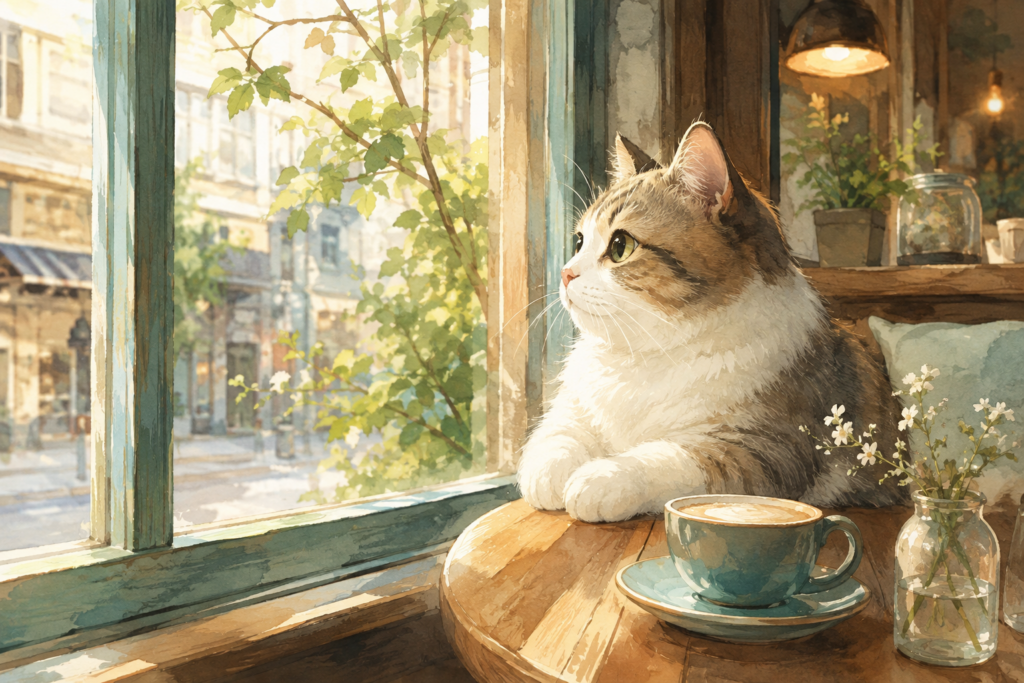
まずは難しく考えず、思いついたアイデアをそのままチャット欄に打ち込んでみましょう。「カフェの窓辺でくつろぐ可愛い猫のイラストを描いて」あるいは「ネオンが輝く未来都市のリアルな写真を生成して」といった、数行のシンプルな指示(プロンプト)からスタートするのがおすすめです。
文章を組み立てたり疑問に答えてくれたりするだけでなく、あなたの「クリエイティブな相棒」としてビジュアルまで創り出してくれる――そんなChatGPTの新しい魅力を、ぜひ今日から体感してみてください!